프론트엔드에서 다른 서버의 API를 붙이다 보면 한 번쯤 콘솔이 빨갛게 물드는 순간을 만납니다. 화면은 비어 있고, 콘솔에는 이런 문장이 떠 있죠.
Access to fetch at 'http://localhost:3011/notices' from origin 'http://localhost:5173' has been blocked by CORS policy: No 'Access-Control-Allow-Origin' header is present on the requested resource.
GET http://localhost:3011/notices net::ERR_FAILED 200 (OK)
캡처: Chrome 157 DevTools(이 글을 쓰며 직접 재현)
그런데 둘째 줄을 보면 이상한 점이 있어요. 서버는 200 (OK)로 답했습니다. 서버는 할 일을 다 했는데, 무엇이 왜 막혔다는 걸까요?
콘솔 메시지를 들고 급히 오셨다면 메시지별 원인 표로 바로 가셔도 됩니다. 표의 말이 낯설다면 앞의 개념 절부터 읽는 쪽이 결국 빠릅니다.
다 읽고 나면 콘솔 메시지만 보고 원인이 서버 오류인지, 헤더 설정인지, preflight인지 가를 수 있고, 내 상황에서 어디를 고쳐야 하는지 고를 수 있을 거예요. 메시지와 예제 코드는 크롬 157과 실제 서버(Express 5, nginx 1.27, Next.js 16, Vite 7)에서 재현해 확인했고, 돌려 보지 못한 IIS와 몇몇 브라우저 정책은 문서를 따랐어요.
CORS 에러는 왜 날까? 응답을 막는 건 브라우저입니다#
출처(origin)는 프로토콜·호스트·포트의 묶음입니다#
브라우저는 주소를 출처(origin) 단위로 구분합니다. 출처는 프로토콜(http, https)과 호스트(localhost, api.example.com), 포트(5173)를 묶은 것이에요. 셋 중 하나만 달라도 다른 출처입니다. 경로(/notices)는 출처에 들어가지 않아요.
Vite 개발 서버에서 연 페이지(http://localhost:5173)를 기준으로 보면 이렇습니다.
| 요청 주소 | 기준과 다른 부분 | 판정 |
|---|---|---|
http://localhost:5173/api/notices | 없음(경로만 다름) | 같은 출처 |
http://localhost:3011/notices | 포트 | 다른 출처 |
https://localhost:5173/notices | 프로토콜 | 다른 출처 |
http://127.0.0.1:5173/notices | 호스트 표기(같은 컴퓨터여도) | 다른 출처 |
로컬에서 프론트엔드(5173)와 API(3011)를 따로 띄우는 순간 이미 다른 출처라는 뜻이에요. 출처가 다른 곳으로 보내는 요청을 cross-origin 요청이라고 부르는데, 이 글에서는 "다른 출처 요청"이라고 쓸게요. 브라우저는 다른 출처로 요청을 보낼 때 페이지의 출처를 Origin이라는 요청 헤더에 담아 함께 보냅니다.
동일 출처 정책과 CORS#
브라우저에는 오래된 기본 규칙이 하나 있습니다. 다른 출처에서 받은 응답은 페이지의 JavaScript가 마음대로 읽지 못한다는 규칙이에요. 동일 출처 정책(Same-Origin Policy)이라고 부릅니다. 이 규칙이 없다면 내가 우연히 연 사이트의 스크립트가 내 브라우저의 로그인 상태를 빌려 메일함이나 사내 시스템의 API를 부르고, 그 응답을 읽어 갈 수 있겠죠.
CORS(Cross-Origin Resource Sharing)는 이 규칙에 서버가 예외를 여는 방법입니다. 서버가 응답 헤더에 Access-Control-Allow-Origin: http://localhost:5173처럼 적어 두면, 브라우저는 그 출처의 페이지에는 응답을 넘겨줍니다. 그러니 CORS는 풀어 주는 장치예요. CORS 헤더를 하나 더할 때마다 보호가 조금씩 느슨해진다는 점을 기억해 두세요.
막히는 건 요청이 아니라 응답입니다#
여기서 가장 많이 오해하는 부분이 있습니다. CORS 에러가 났어도 요청은 서버까지 갔습니다. 이 글을 쓰며 재현할 때 API 서버가 받은 요청을 모두 기록하게 해 뒀는데, 콘솔에 CORS 에러가 뜬 그 GET 요청도 서버 로그에는 그대로 찍혀 있었습니다. 서버는 요청을 처리하고 200 응답까지 보냈고, 브라우저가 응답을 확인한 뒤 페이지에 넘기지 않았을 뿐이에요.
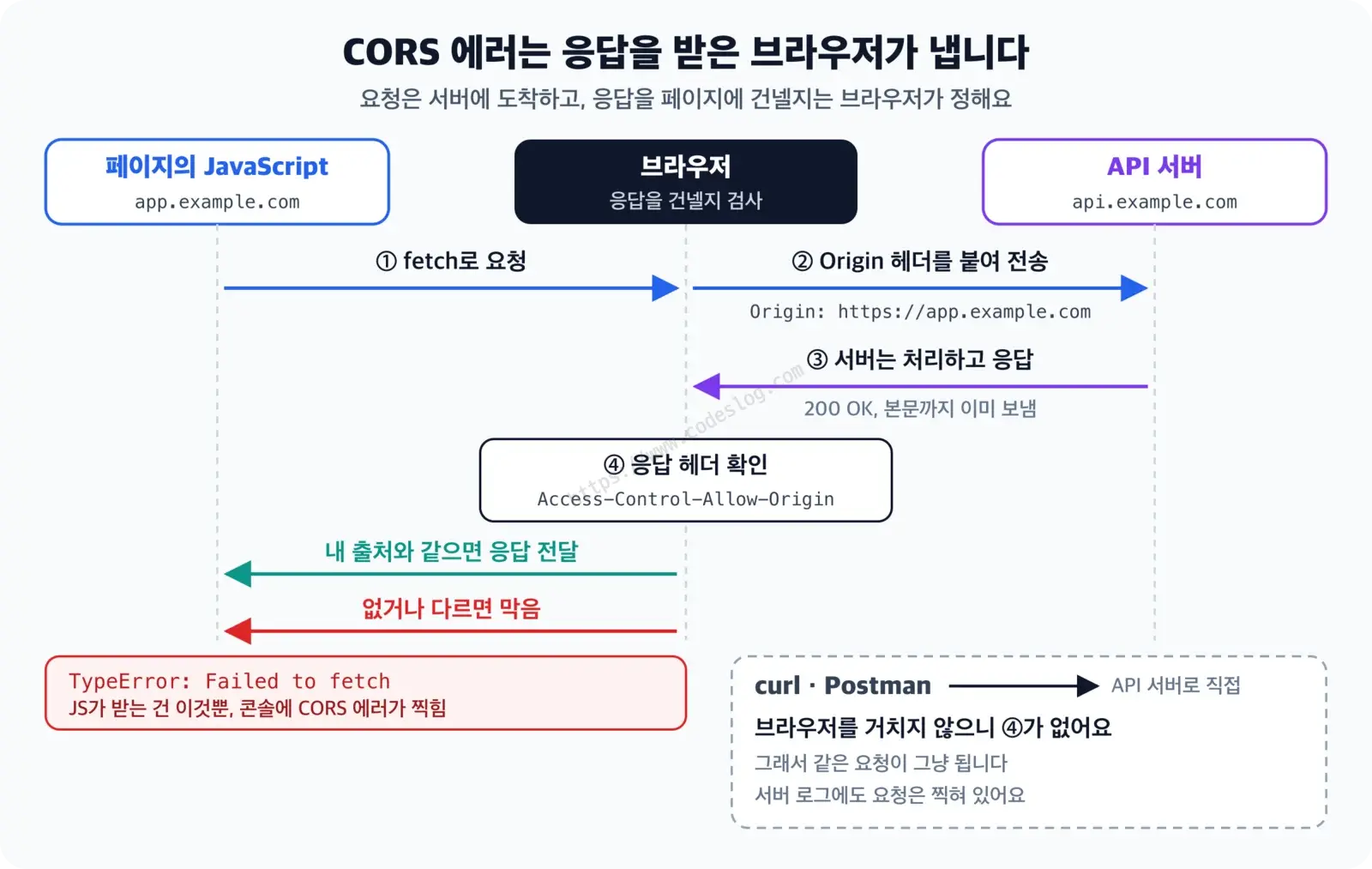
CORS 에러는 응답을 받은 브라우저가 냅니다
그림을 순서대로 읽으면 이렇습니다.
- 페이지의 JavaScript가
fetch로 다른 출처에 요청합니다. - 브라우저가
Origin헤더를 붙여 서버로 보냅니다. - 서버는 요청을 처리하고 응답을 보냅니다. 여기까지는 CORS와 상관없이 일어나요.
- 브라우저가 응답 헤더의
Access-Control-Allow-Origin을 페이지 출처와 비교합니다. 같으면 응답을 넘기고, 없거나 다르면 JavaScript에는TypeError: Failed to fetch만 주고 콘솔에 CORS 에러를 찍습니다.
예외가 하나 있는데, 뒤에서 볼 preflight가 실패하면 본 요청은 아예 나가지 않습니다. 그 이야기는 조금 뒤에 할게요.
CORS 에러가 뜨면 프론트엔드 개발자는 서버를, 백엔드 개발자는 프론트엔드를 의심하곤 합니다. 실제로 문을 닫은 건 둘 사이에 선 브라우저고, 열쇠는 서버가 쥐고 있어요.
그래서 고칠 곳은 대개 응답을 보내는 서버입니다. 프론트엔드 코드에서 옵션을 아무리 바꿔도 서버가 응답에 허락을 적지 않으면 브라우저는 넘겨주지 않아요.
Postman은 되는데 브라우저만 CORS 에러가 나는 이유#
"Postman에선 되는데요"는 "제 컴퓨터에선 되는데요"의 CORS 버전입니다.

사진: Tim Gouw / Unsplash
답은 앞 그림의 아래쪽 줄에 있습니다. curl, Postman, 다른 서버에서 보내는 요청은 브라우저를 거치지 않으니 ④번 확인이 없어요. 동일 출처 정책은 브라우저가 지키는 규칙이라, 브라우저 밖에서는 같은 요청이 그냥 됩니다.
콘솔에서 막혔던 그 요청을 curl로 보내 보면 이렇습니다. 브라우저와 같은 Origin 헤더를 넣어도 결과는 같아요. 윈도 PowerShell에서는 curl이 다른 명령의 별칭일 수 있어서 curl.exe로 치는 게 안전합니다.
curl -i http://localhost:3011/notices -H "Origin: http://localhost:5173"HTTP/1.1 200 OK
Content-Type: application/json
Date: Fri, 13 Nov 2026 06:49:44 GMT
{"ok":true}연결 관련 헤더 몇 줄은 줄였습니다. 200에 본문까지 정상이죠. 그러니 Postman이 된다는 건 "서버가 살아 있고 응답을 준다"까지만 알려 줘요. CORS 설정이 맞는지는 알려 주지 않습니다.
대신 curl은 다른 쪽으로 쓸모가 있습니다. -i로 응답 헤더를 보면 access-control-allow-origin 줄이 아예 없다는 게 바로 보이죠. 브라우저가 무엇을 보고 막았는지 서버가 보낸 그대로 확인할 수 있어요. 이 방법은 뒤의 curl로 헤더 확인하기에서 다시 씁니다.
preflight(OPTIONS 요청)는 언제 보내질까?#
DevTools의 Network 탭을 열어 보면 같은 주소가 두 줄로 찍힐 때가 있습니다.
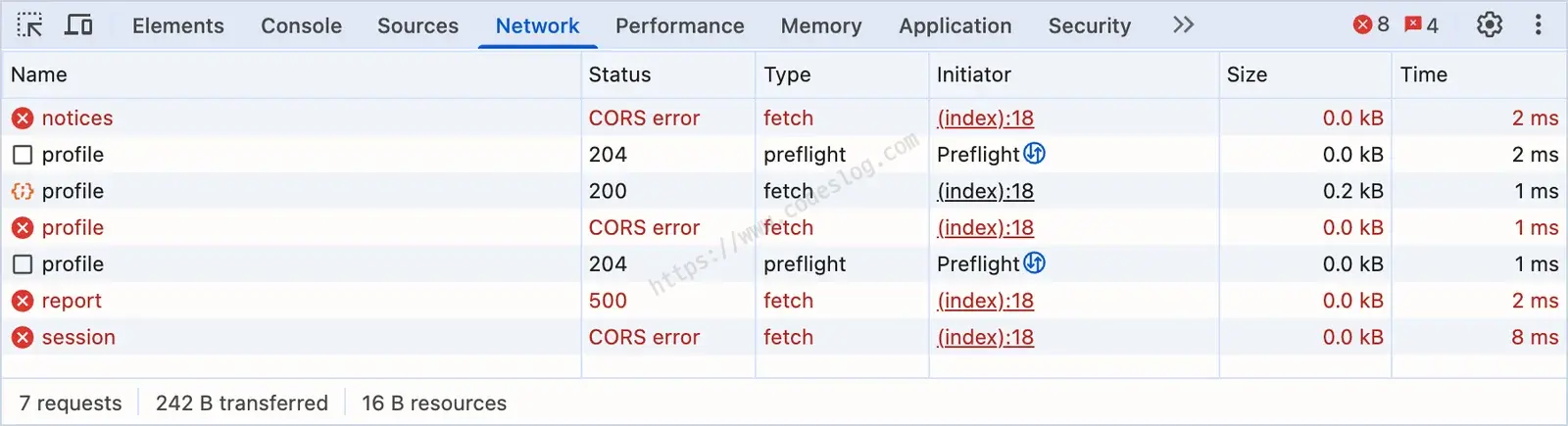
캡처: Chrome 157 DevTools
이 캡처는 profile에 PUT과 DELETE를 한 번씩 보내서 네 줄이에요. 그중 Type이 preflight인 두 행이 그것입니다(PUT은 통과했고, DELETE가 막힌 이유는 조금 뒤에 봅니다). preflight는 브라우저가 본 요청을 보내기 전에 OPTIONS 메서드로 서버에 먼저 묻는 요청이에요. "이 출처에서, 이 메서드와 이 헤더로 요청을 보내려는데 괜찮나요?" 하고요. 어린이집으로 치면 데리러 온 사람이 평소와 다른 방식으로 데려가겠다고 할 때(PUT·DELETE, 토큰 헤더) 부모에게 먼저 전화해 확인하는 단계입니다.
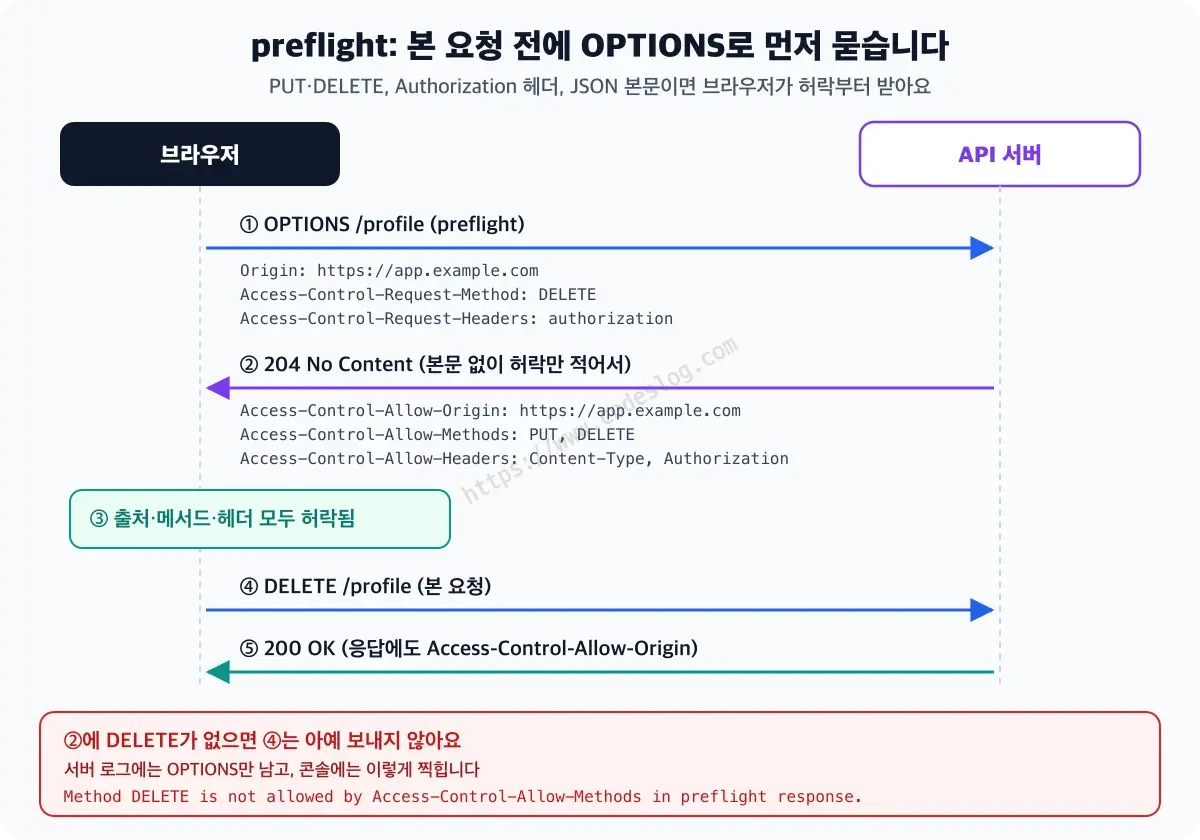
preflight는 본 요청 전에 OPTIONS로 허락부터 받습니다
어떤 요청이 preflight를 부르나#
아래 조건 중 하나라도 해당하면 preflight가 먼저 나갑니다.
| 구분 | preflight 없이 바로 보냄 | preflight를 먼저 보냄 |
|---|---|---|
| 메서드 | GET, HEAD, POST | PUT, PATCH, DELETE 등 그 밖의 메서드 |
| 코드에서 직접 넣은 요청 헤더 | 없음, 또는 Accept, Accept-Language, Content-Language, Content-Type(아래 세 값) | Authorization, Cache-Control, X-Requested-With 같은 그 밖의 헤더 |
Content-Type | text/plain, application/x-www-form-urlencoded, multipart/form-data | application/json 등 그 밖의 값 |
브라우저가 알아서 붙이는 헤더(User-Agent, Origin 등)는 따지지 않습니다. 실무에서 가장 자주 놀라는 경우는 JSON POST예요. POST라서 괜찮을 것 같지만 Content-Type: application/json이 붙는 순간 preflight 대상이 됩니다. 로그인 토큰을 Authorization 헤더로 보내도 마찬가지고요.
preflight가 실패하면 본 요청은 나가지 않습니다#
앞에서 "막히는 건 응답"이라고 했는데, preflight는 예외입니다. 이 글을 쓰며 서버의 Access-Control-Allow-Methods에서 DELETE를 빼고 DELETE 요청을 보내 봤더니, 서버 로그에는 OPTIONS 한 줄만 남았어요. 브라우저가 preflight 응답을 보고 본 요청을 아예 보내지 않은 겁니다. 위 그림 아래쪽의 빨간 상자가 이 경우예요.
반대로 preflight가 필요 없는 요청은 바로 서버로 갑니다. 위 표 가운데 열에 해당하는 이런 요청을 단순 요청(simple request)이라고 불러요. Content-Type: text/plain으로 POST를 보내 보니, CORS 헤더가 없는 경로였는데도 서버는 요청을 받아 처리했고 브라우저는 응답만 숨겼습니다.
그래서 preflight를 보안 장치로 믿으면 안 됩니다. preflight는 브라우저가 "이런 요청을 보내도 되는지" 먼저 묻는 절차일 뿐이고, preflight 없이 들어온 요청은 서버에서 이미 실행돼요. 이게 왜 중요한지는 뒤의 DELETE 이야기에서 이어 갈게요.
쿠키를 보내면 CORS 에러가 나는 이유: credentials와 와일드카드(*)#
credentials는 브라우저가 요청에 함께 싣는 자격 정보, 쉽게 말해 쿠키(와 HTTP 인증 정보)입니다. fetch는 기본값으로 다른 출처에는 쿠키를 보내지 않아요. 다른 출처의 API에 로그인 세션 쿠키를 실어야 한다면 프론트엔드와 서버 양쪽에 설정이 필요합니다.
| 위치 | 설정 | 틀리면 |
|---|---|---|
프론트엔드(fetch) | credentials: "include" | true를 넣으면 TypeError가 납니다(값은 문자열) |
| 프론트엔드(axios) | withCredentials: true | axios에 credentials를 주면 조용히 무시됩니다 |
| 서버 | Access-Control-Allow-Origin에 정확한 출처 | *면 크롬이 막습니다 |
| 서버 | Access-Control-Allow-Credentials: true | 없으면 ... is '' which must be 'true' 메시지가 납니다 |
// fetch: 다른 출처에 쿠키를 실어 보내야 할 때만
const res = await fetch("https://api.example.com/me", {
  credentials: "include",
});

// axios: 키 이름이 다릅니다
const { data } = await axios.get("https://api.example.com/me", {
  withCredentials: true,
});*가 안 되는 이유는 간단합니다. *는 "아무 출처나"라는 뜻인데, 아무 사이트의 스크립트가 사용자의 로그인 상태로 받은 응답을 읽어도 된다는 허락은 위험하니까요. 그래서 credentials 요청에는 출처를 정확히 적고 Access-Control-Allow-Credentials: true까지 보내야 합니다.
그리고 이 설정은 쿠키가 꼭 필요할 때만 켜세요. 토큰을 Authorization 헤더로 보내는 방식이라면 credentials를 켤 이유가 없습니다. Access-Control-Allow-Credentials: true는 "허용한 출처의 JavaScript가 우리 사용자의 로그인 상태로 받은 응답까지 읽어도 된다"는 뜻이라, 허용 출처가 조금만 넓어져도 피해가 커져요. 이 글의 서버 예제가 credentials를 꺼 둔 것도 그래서입니다.
CORS 헤더가 다 맞아도 쿠키가 실제로 실리는지는 쿠키 규칙이 따로 정합니다. 쿠키는 포트를 따지지 않아서 로컬의 localhost:5173과 localhost:3011 사이에는 잘 실리지만, 배포해서 app.example.com에서 api.other.com처럼 도메인이 다른 곳으로 보내면 쿠키가 SameSite=None; Secure여야 하고, 파이어폭스와 사파리는 기본 설정에서 이런 서드파티 쿠키를 막거나 사이트별로 떼어 놓아요(MDN 「Third-party cookies」). SameSite=None은 다른 사이트에서 온 요청에도 쿠키를 싣는다는 뜻이라 CSRF 방어도 꼭 따라와야 합니다. 그래서 로컬에서 되던 로그인이 배포 뒤에만 풀린다면, API를 같은 사이트(api.example.com)에 두거나 같은 출처 프록시로 붙이는 쪽이 확실해요.
CORS 에러 메시지별 원인과 해결#
이제 콘솔 메시지를 읽을 준비가 됐습니다. 순서는 세 단계예요.
- 콘솔에서 CORS 문장 바로 아래 줄을 봅니다. 서버 오류인지, 헤더 문제인지, preflight인지가 여기서 갈려요.
blocked by CORS policy:뒤의 원인 문장을 아래 표에서 찾습니다.- Network 탭의 preflight 행과 curl로 서버가 실제로 보낸 헤더를 확인합니다.
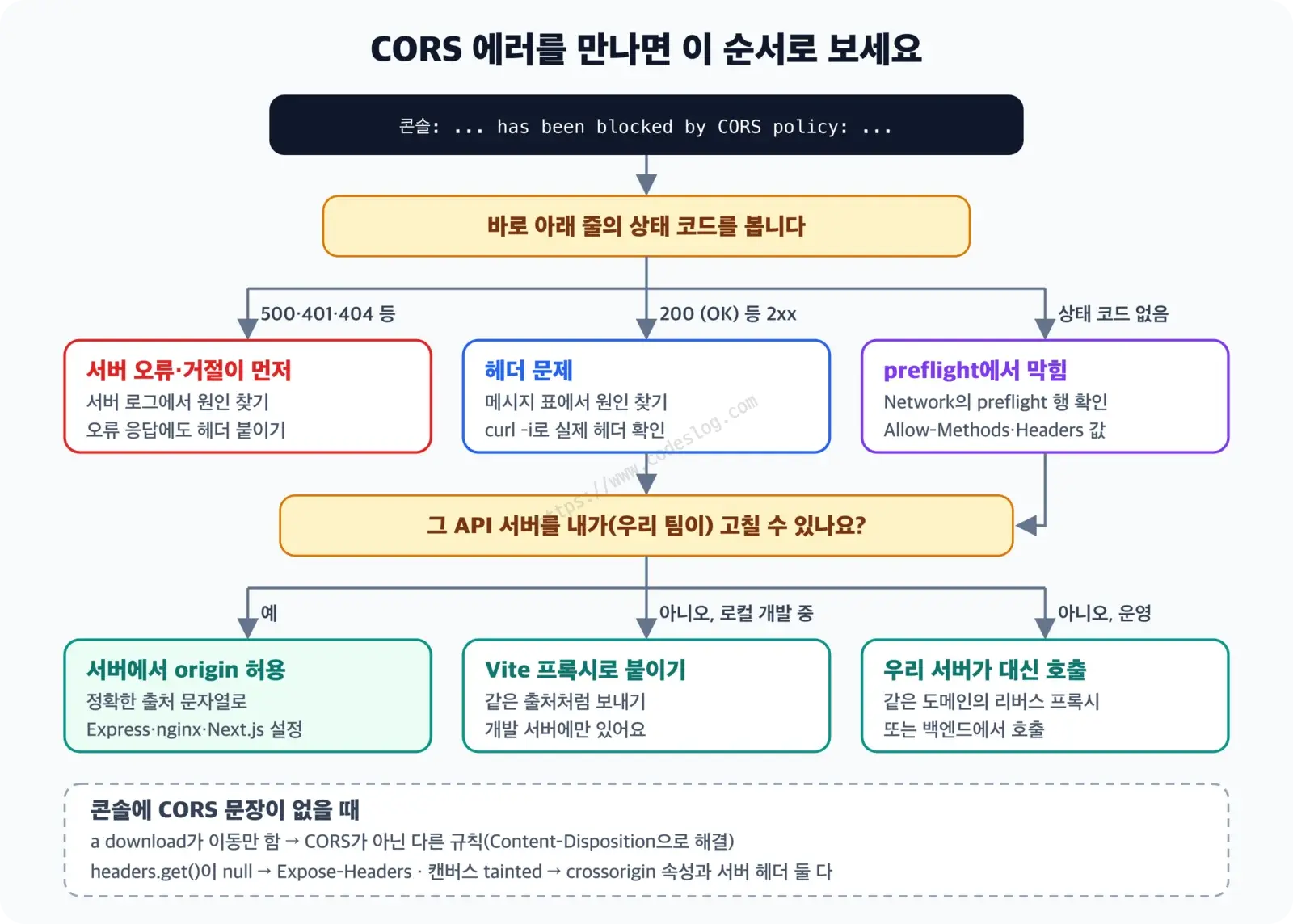
CORS 에러를 만나면 이 순서로
먼저 콘솔의 바로 아래 줄을 봅니다#
크롬 콘솔은 has been blocked by CORS policy: 뒤에 원인을 적고, 바로 아래 줄에 실제 요청 결과를 한 줄 더 찍습니다.
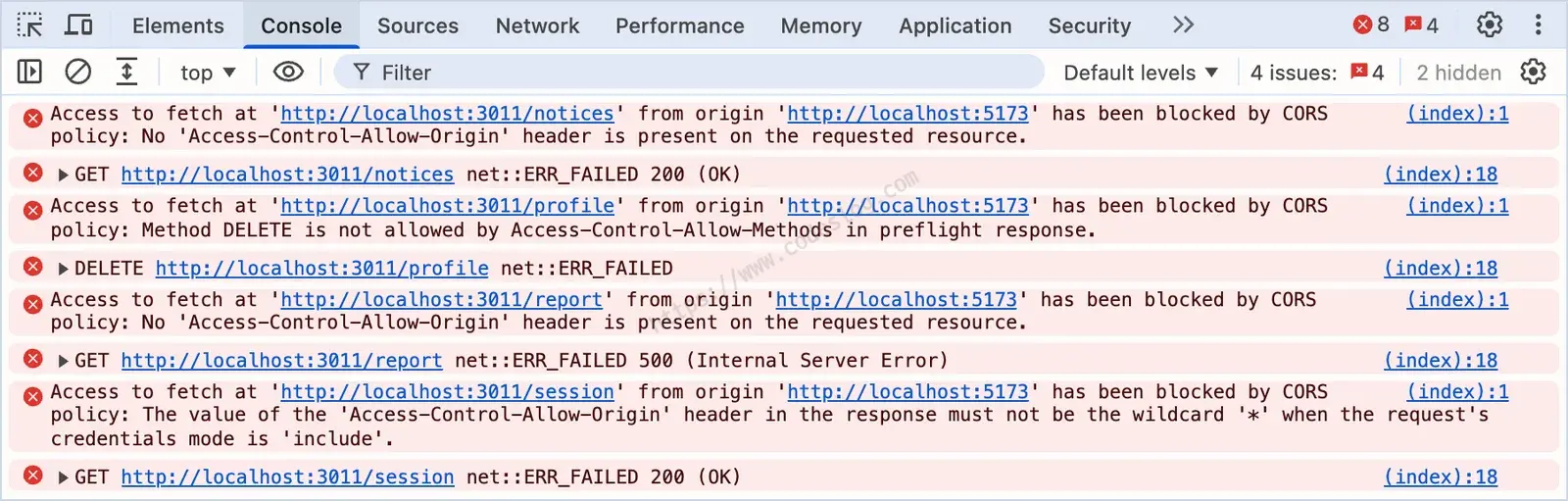
캡처: Chrome 157 DevTools
| 바로 아래 줄 | 뜻 | 갈 곳 |
|---|---|---|
net::ERR_FAILED 500 (Internal Server Error), 401 (Unauthorized), 404 (Not Found)처럼 2xx가 아닌 상태 | 서버가 오류나 거절로 답했고, 그 응답에 CORS 헤더가 없다 | 500 에러가 CORS 에러로 보일 때 |
net::ERR_FAILED 200 (OK), 201 (Created) 같은 2xx | 서버는 정상 응답을 보냈다. 헤더가 문제다 | 아래 메시지 표 |
net::ERR_FAILED(상태 코드 없음) | 본 요청을 보내지도 않았다. preflight에서 막혔다 | 아래 메시지 표에서 Response to preflight·Method·Request header field로 시작하는 줄 |
blocked by CORS policy 뒤 문장으로 원인 찾기#
그다음 blocked by CORS policy: 뒤의 문장을 아래 표에서 찾습니다. 문구는 크롬 157에서 재현한 그대로라, 콘솔 문장 일부를 복사해 이 페이지에서 찾아도 걸립니다.
콘솔 메시지(blocked by CORS policy: 뒤) | 무슨 뜻인가 | 어떻게 고치나 |
|---|---|---|
No 'Access-Control-Allow-Origin' header is present on the requested resource. | 응답에 허락 헤더가 없다. 원인이 여럿이라 아래 줄을 같이 본다 | 아래 줄이 200 (OK)면 서버 허용 목록에 이 출처가 정확히 있는지 본다 |
The 'Access-Control-Allow-Origin' header has a value 'https://app.example.com' that is not equal to the supplied origin. | 서버가 고정된 출처 하나를 보내는데, 페이지 출처와 다르다 | 값을 페이지 출처와 글자 그대로 맞춘다. 출처가 여럿이면 목록 방식으로 바꾼다 |
Response to preflight request doesn't pass access control check: No 'Access-Control-Allow-Origin' header is present on the requested resource. | preflight(OPTIONS) 응답에 허락 헤더가 없다. OPTIONS를 405·404로 받거나, 인증이 401로 먼저 막거나, Spring처럼 CORS 설정과 안 맞아 403으로 거절할 때 난다 | 서버가 OPTIONS에 2xx와 CORS 헤더로 답하게 한다. Spring이라면 허용 목록의 출처·메서드·헤더를 본다 |
Response to preflight request doesn't pass access control check: It does not have HTTP ok status. | preflight 응답이 2xx가 아니다(401, 405 등). 헤더가 있어도 실패한다 | 인증보다 CORS 처리가 먼저 OPTIONS에 답하게 한다. IIS라면 CORS Module |
Response to preflight request doesn't pass access control check: Redirect is not allowed for a preflight request. | preflight가 301·302 같은 리다이렉트를 받았다. http에서 https로, 끝 슬래시 붙이기, 로그인 페이지로 보내기가 흔하다 | 요청 주소를 리다이렉트가 끝난 최종 주소로 바꾼다. 로그인 리다이렉트라면 OPTIONS에는 인증 전에 CORS가 답하게 한다 |
Method DELETE is not allowed by Access-Control-Allow-Methods in preflight response. | preflight 응답의 허용 메서드에 그 메서드가 없다. preflight가 204여도 실패한다 | Access-Control-Allow-Methods에 추가한다. 메시지에 소문자 patch가 보이면 코드에서 PATCH로 쓴다(PATCH는 자동으로 대문자가 되지 않음) |
Request header field authorization is not allowed by Access-Control-Allow-Headers in preflight response. | 요청에 넣은 헤더가 허용 헤더 목록에 없다 | Access-Control-Allow-Headers에 이름을 적어 추가한다 |
The value of the 'Access-Control-Allow-Origin' header in the response must not be the wildcard '*' when the request's credentials mode is 'include'. | 쿠키를 싣는 요청에 *로 답했다 | 출처를 정확히 적고 Access-Control-Allow-Credentials: true를 함께 보낸다. 쿠키가 필요 없으면 프론트엔드의 credentials를 끈다 |
The value of the 'Access-Control-Allow-Credentials' header in the response is '' which must be 'true' when the request's credentials mode is 'include'. | 출처는 맞는데 Access-Control-Allow-Credentials가 없다 | Access-Control-Allow-Credentials: true를 보낸다 |
The 'Access-Control-Allow-Origin' header contains multiple values '..., ...', but only one is allowed. | 허락 헤더가 두 번 붙었다. nginx와 앱이 둘 다 붙인 경우가 흔하다 | 한 곳에서만 붙인다 |
문장의 앞부분도 보세요. axios처럼 XMLHttpRequest를 쓰는 라이브러리라면 Access to fetch at 대신 Access to XMLHttpRequest at으로 시작하고, 콜론 뒤의 이유 문장은 위 표와 같습니다. Access to script at, Access to font at, Access to image at으로 시작하면 fetch가 아니라 모듈 스크립트, 폰트, crossorigin 이미지가 막힌 것이고요. 이건 fetch 말고도 CORS가 걸리는 곳에서 따로 다룹니다.
JavaScript 코드에서는 어떤 경우든 TypeError: Failed to fetch 하나만 받습니다. axios라면 AxiosError: Network Error(code ERR_NETWORK)이고 error.response는 비어 있어요. 브라우저는 CORS 실패의 구체적인 이유를 스크립트에 알려 주지 않고 콘솔에만 남기거든요. 네트워크가 끊겼을 때도 같은 에러라서, 에러 추적 도구에 Failed to fetch나 Network Error가 쌓였다면 브라우저에서 재현해 콘솔을 보는 게 먼저입니다.
이 표의 문구는 크롬 157 기준입니다. 파이어폭스는 같은 오류를 Cross-Origin Request Blocked: ... (Reason: ...) 형식으로, 괄호 안에 이유를 넣어 적고(MDN 「CORS errors」), 사파리도 문구가 다릅니다.
preflight 행과 curl로 서버가 보낸 헤더 확인하기#
표로 원인을 짐작했다면, 서버가 실제로 무엇을 보냈는지 눈으로 확인합니다.
Network 탭의 preflight 행: Type이 preflight인 행을 엽니다. 상태 코드가 405·404면 서버가 OPTIONS를 처리하지 못하는 것이고, 401이면 인증이 CORS보다 먼저 가로챈 것입니다. 403이면 그 경우이거나 Spring처럼 서버의 CORS 설정이 이 출처·메서드·헤더를 거절한 것이에요(curl로 OPTIONS를 보내 본문이 Invalid CORS request면 뒤쪽). 301·302면 리다이렉트입니다(위 표의 Redirect 줄). 204여도 안심하지 마세요. preflight 절 Network 캡처의 DELETE profile처럼 preflight는 204인데 본 요청이 CORS error로 끝날 수 있습니다. 행을 눌러 Response Headers의 Access-Control-Allow-Methods·Access-Control-Allow-Headers 값을 직접 읽어 보세요.
curl: 서버가 실제로 보내는 헤더를 봅니다. 주소와 출처는 내 것으로 바꿔 넣으세요. 줄 끝의 \는 맥·리눅스용 줄 잇기라, 윈도에서는 한 줄로 붙여 넣습니다.
# 본 요청: 상태 코드와 access-control-* 헤더 확인
curl -i https://api.example.com/notices \
  -H "Origin: https://app.example.com"

# preflight 재현: 브라우저가 보내는 것과 같은 OPTIONS
curl -i -X OPTIONS https://api.example.com/notices/1 \
  -H "Origin: https://app.example.com" \
  -H "Access-Control-Request-Method: DELETE" \
  -H "Access-Control-Request-Headers: authorization"
볼 것은 네 가지입니다. access-control-allow-origin 줄이 정확히 하나인지, 그 값이 페이지 출처와 글자 하나까지 같은지, preflight 응답이 2xx인지, Allow-Methods·Allow-Headers에 필요한 값이 들어 있는지요. 로그인이 필요한 API라면 본 요청 curl에만 쿠키(-b "session=...")나 Authorization 헤더를 붙이세요. 빠뜨리면 401처럼 브라우저와 다른 답이 옵니다. preflight curl에는 붙이지 않습니다. 브라우저도 preflight에는 쿠키와 토큰을 싣지 않아서, 붙이면 브라우저에서는 401로 막히는 preflight가 curl에서만 통과해 보여요.
서버 로그: OPTIONS만 찍히고 본 요청이 없으면 preflight에서 막힌 것입니다.
설정을 고쳤는데도 같은 에러가 그대로라면 먼저 curl로 새 헤더가 나오는지 보세요. curl에도 안 나오면 서버 재시작이나 nginx -s reload, 재배포가 안 됐거나 CDN이 옛 응답을 내주는 것이고, curl에는 나오는데 브라우저만 그대로면 브라우저 캐시입니다. 브라우저는 DevTools Network 탭의 Disable cache를 켜고 다시 요청하면 돼요. CDN은 캐시를 비워야 하는데, Cloudflare는 URL 단위 purge로는 CORS 헤더가 바뀌지 않으니 파일 주소를 바꾸거나 단일 파일 purge API에 CORS 헤더를 함께 지정하라고 안내합니다(Cloudflare 문서).
로컬에서는 되는데 스테이징·운영에서만 막힌다면, 로컬에서는 Vite 프록시 덕분에 같은 출처였을 가능성이 큽니다. 스테이징 출처가 서버 허용 목록에 들어 있는지부터 보세요.
여기까지 보고 원인이 서버 헤더라면 서버 설정 절로 갑니다. 그 서버를 내가 고칠 수 없을 때 어떻게 하는지도 그 절 첫머리에 있어요.
500 에러가 CORS 에러로 보일 때#
저도 이 경우에 당한 적이 있습니다. 콘솔에는 CORS 에러가 떠 있었는데, 진짜 원인은 서버의 500 에러였어요. CORS 문장만 보고 있으면 끝까지 모를 수 있는 경우라 따로 절을 둡니다.
이 글을 쓰며 같은 상황을 다시 만들어 봤습니다. API 서버가 예외를 던져 500으로 답하고, 오류 응답에는 CORS 헤더가 붙지 않게 했어요. 콘솔은 이렇게 찍힙니다.
Access to fetch at 'http://localhost:3011/report' from origin 'http://localhost:5173' has been blocked by CORS policy: No 'Access-Control-Allow-Origin' header is present on the requested resource.
GET http://localhost:3011/report net::ERR_FAILED 500 (Internal Server Error)
원인 문장은 앞의 헤더 누락과 똑같습니다. 차이는 둘째 줄의 500 (Internal Server Error), 그리고 Network 탭 Status 열의 500뿐이에요. 첫 줄만 읽으면 500이 CORS 가면을 쓰고 나온 셈이죠.
이런 일은 CORS 헤더를 붙이는 쪽이 오류 응답을 건너뛸 때 생깁니다. 재현하며 확인한 경우는 두 가지예요.
- nginx의
add_header에always를 안 붙이면, 200·201·204·206과 301·302·303·304·307·308 응답에만 헤더가 붙습니다. 4xx·5xx는 물론 202 같은 일부 2xx에도 붙지 않아요. - 라우트 핸들러 안에서 직접
res.setHeader("Access-Control-Allow-Origin", ...)을 하는데, 그 줄에 닿기 전에 예외가 납니다.
401·403·404도 똑같이 보입니다. 401 (Unauthorized)면 토큰이나 쿠키가 실리지 않았는지부터 보고, 403 (Forbidden)이면 같은 요청을 curl로 보내 보세요(막힌 응답의 본문은 DevTools에서 안 보여요). 본문이 Invalid CORS request면 Spring 같은 서버의 CORS 설정이 이 출처를 거절한 것이니 허용 목록을 고치면 됩니다. 앞단 게이트웨이가 만든 502·504 오류 페이지도 같은 모습일 수 있어요(문서 기준).
고치는 순서는 이렇습니다.
- CORS 설정을 만지기 전에 서버 로그에서 500의 원인부터 고칩니다. CORS 설정을 바꿔도 500은 그대로예요.
- 그다음 오류 응답에도 CORS 헤더가 붙게 합니다. nginx는
add_header ... always, Express는app.use(cors(...))를 라우트보다 먼저 둡니다(아래 Express 예제). Express 5에서 재현해 보니 이렇게 두면 라우트에서 난 500에도Access-Control-Allow-Origin이 남았어요.
오류 응답에 헤더가 붙으면 프론트엔드의 사정도 달라집니다. 브라우저가 응답을 넘겨주니 fetch는 reject하지 않고 상태가 500인 응답으로 resolve돼요. 그래서 res.ok를 확인해야 서버 오류를 잡을 수 있습니다.
try {
  const res = await fetch("http://localhost:3011/report");
  if (!res.ok) {
    // 응답은 받았다. CORS 헤더가 있으니 상태 코드를 읽을 수 있다
    throw new Error(`서버 오류: ${res.status}`);
  }
  const data = await res.json();
} catch (err) {
  // CORS로 막혔거나 네트워크가 끊긴 경우(TypeError: Failed to fetch)와
  // 위에서 던진 서버 오류가 모두 여기로 온다
  console.error(err);
}
두 가지 실패를 나눠 처리하고 테스트하는 법은 비동기·타이머·에러를 테스트하는 법에서 다뤘어요. 에러 메시지가 진짜 원인을 가리는 일은 CORS만의 이야기도 아닙니다. Vercel Deployment Protection 때문에 멈춘 작업을 쫓은 글도 증상을 끝까지 따라가서야 풀렸거든요.
서버에서 CORS 설정하기: Express·nginx·IIS·Next.js#
진단이 "서버의 헤더"를 가리키면, 남은 질문은 그 API 서버를 내가(우리 팀이) 고칠 수 있느냐입니다. 고칠 수 있으면 이 절을 보면 되고, 로컬 개발 중인데 못 고친다면 Vite 프록시로 갑니다. 운영에서 남의 API를 써야 한다면 우리 백엔드가 그 API를 대신 불러 주게 바꿔야 해요(부를 주소는 서버 코드에 고정하고요).
서버가 보내는 CORS 헤더는 이렇습니다.
| 헤더 | 어느 응답에 | 뜻 |
|---|---|---|
Access-Control-Allow-Origin | 본 응답, preflight 응답 | 응답을 넘겨줘도 되는 출처 하나(또는 *) |
Access-Control-Allow-Methods | preflight 응답 | GET·HEAD·POST 말고 허용할 메서드 |
Access-Control-Allow-Headers | preflight 응답 | 요청에 넣어도 되는 헤더 |
Access-Control-Allow-Credentials | 본 응답, preflight 응답 | 쿠키를 실은 요청의 응답도 넘겨줘도 되는지(true) |
Access-Control-Expose-Headers | 본 응답 | JavaScript가 읽어도 되는 추가 응답 헤더 |
Vary: Origin | 요청 출처에 따라 허락 값이 달라지는 응답 | 캐시가 다른 출처용 응답을 섞어 내주지 않게. 값이 고정이거나 *면 필요 없음 |
헤더는 한 곳에서만 붙입니다#
앱(Express, Next.js), 앞에서 요청을 받아 앱으로 넘겨 주는 웹 서버(nginx, IIS), CDN이나 API 게이트웨이 중 한 곳에서만 CORS 헤더를 붙이세요. 두 곳에서 붙이면 Access-Control-Allow-Origin이 두 줄이 되어 multiple values 에러가 납니다.
더 곤란한 경우도 있습니다. nginx가 preflight에 204로 답하고 앱도 헤더를 붙이는 구성을 만들어 보니, DELETE 본 요청은 앱까지 가서 실제로 실행됐는데 브라우저는 실패로 보고했어요. 화면에는 "삭제 실패"가 뜨는데 데이터는 이미 지워진 상태가 될 수 있는 거죠.
Express#
Express에서는 cors 패키지를 씁니다(npm install express cors).
// index.js (npm init -y로 만든 CommonJS 프로젝트 기준)
const cors = require("cors");
const express = require("express");

const app = express();

// 라우트보다 먼저 둡니다. 그래야 라우트에서 난 500 응답에도 CORS 헤더가 남아요.
app.use(
  cors({
    // 운영 출처만 정확한 전체 문자열로 적습니다. 끝에 슬래시를 붙이지 않아요.
    origin: ["https://app.example.com", "https://staging.example.com"],
    // GET·HEAD·POST는 적지 않아도 항상 허용됩니다. 실제로 쓰는 나머지만 적어요.
    methods: ["PUT", "DELETE"],
    allowedHeaders: ["Content-Type", "Authorization"],
    // 쿠키 세션을 다른 출처로 보내야 할 때만 켭니다.
    // 토큰을 Authorization 헤더로 보내는 API라면 필요 없어요.
    // credentials: true,
  })
);

app.get("/api/notices", (req, res) => res.json([{ id: 1, title: "공지" }]));

app.delete("/api/notices/:id", (req, res) => {
  // 실제 서비스라면 여기서 로그인과 삭제 권한부터 확인합니다
  res.status(204).end();
});

app.listen(3000, () => console.log("API on http://localhost:3000"));
이 코드를 돌려 보면 목록에 있는 출처에는 Access-Control-Allow-Origin과 Vary: Origin이 붙고, 목록 밖 출처에는 허락 헤더가 붙지 않습니다. 그 응답은 브라우저가 페이지에 넘기지 않죠. 라우트에서 예외가 나 500이 돼도 허락 헤더는 남았습니다(Express 5.3, cors 2.8.6).
package.json에 "type": "module"이 있는 프로젝트라면 require 대신 import cors from "cors", import express from "express"로 바꿉니다(뒤의 다운로드 예제에 나오는 require("node:path")도 import path from "node:path"로). 반대로 npm init -y로 만든 기본 프로젝트에 import 문을 붙여 넣으면 SyntaxError: Cannot use import statement outside a module이 나요.
개발할 때 http://localhost:5173도 허용해야 한다면 운영 배열에 그냥 섞지 말고 환경 변수로 나눠 두세요. 로컬 개발은 Vite 프록시로 붙이는 방법도 있습니다.
Access-Control-Allow-Origin에는 무엇을 넣어야 할까#
브라우저는 Access-Control-Allow-Origin 값을 페이지 출처와 글자 그대로 비교합니다. 그래서 이런 실수가 흔해요. 목록 방식이면 No 'Access-Control-Allow-Origin', 고정 값이면 not equal to the supplied origin 메시지로 나타납니다.
- 끝에 슬래시를 붙임:
https://app.example.com/. 브라우저가 보내는Origin에는 경로가 없어서 맞지 않습니다. - 프로토콜·포트·www가 다름:
http와https,:8080의 유무,www.의 유무. - 스테이징·운영 출처를 목록에 안 넣음: 로컬에서는 프록시 덕분에 몰랐다가 배포한 뒤에 터집니다.
위험한 설정도 있습니다. 에러는 사라지지만 다른 사이트에 문을 열어 주는 것들이에요.
- 요청의
Origin을 검사 없이 되돌려 주기. Expresscors({ origin: true }), nginxadd_header Access-Control-Allow-Origin $http_origin이 이렇게 동작합니다. 재현해 보니origin: true에 credentials까지 켜면Origin: https://evil.example로 보낸 요청에도 그 값을 그대로 돌려줬어요. 쿠키 설정에 따라서는 아무 사이트나 로그인한 사용자의 응답을 읽을 수 있게 되는 설정입니다. - 문자열 일부만 비교하기.
origin.endsWith("example.com")은https://evil-example.com도 통과시키고, 끝을 고정하지 않은 정규식/app\.example\.com/은https://app.example.com.evil.net도 통과시킵니다. 프로토콜까지 포함한 전체 문자열로 비교하세요. null허용. 로컬 파일(file://)로 테스트하려고 넣는 경우가 있는데, 샌드박스 iframe 같은 방법으로 어느 사이트든Origin: null을 만들 수 있습니다.http://출처 허용. HTTPS API가 평문http://출처를 믿으면, 같은 네트워크의 공격자가 그 페이지를 바꿔치기해 응답을 읽을 수 있어요.
*는 로그인이 필요 없는 공개 데이터라면 써도 됩니다. 다만 사내망이나 IP 제한으로만 보호하는 내부 API에 *를 붙이면, 외부 사이트가 사내 사용자의 브라우저를 거쳐 그 응답을 읽어 갈 수 있으니 조심하세요.
허용할 출처가 여럿이면 위 Express 예제처럼 정확한 문자열 배열로 주는 게 가장 간단합니다. cors 패키지는 이때 Vary: Origin도 알아서 붙여요. 함수로 검사하는 방법도 있지만, 돌려 보니 목록 밖 출처의 응답에는 Vary: Origin이 빠졌습니다(cors 2.8.6). 응답을 캐시하는 API라면 배열 쪽이 안전합니다.
Access-Control-Allow-Methods에 DELETE가 있으면 위험할까?#
위 Express 예제의 methods: ["PUT", "DELETE"]를 보면 "DELETE를 열어 두면 아무나 데이터를 지울 수 있는 것 아닌가?" 하는 걱정이 들 수 있어요. 결론부터 말하면, 이 헤더는 서버의 권한 설정이 아닙니다.
Access-Control-Allow-Methods는 preflight 응답에 실려 브라우저에게 "허용한 출처의 JavaScript라면 이 메서드로 본 요청을 보내도 된다"고 알려 주는 헤더예요. 읽는 쪽은 브라우저뿐이라 양쪽으로 오해하기 쉽습니다.
- 허용 출처를 정확히 적었다면, 목록에 DELETE가 있어도 다른 사이트의 페이지는 DELETE를 보내지 못합니다. preflight의 출처 검사에서 걸려 브라우저가 본 요청을 보내지 않으니까요. 반대로
Access-Control-Allow-Origin이*라면 어느 사이트든 쿠키 없는 DELETE를 보낼 수 있어요. - 목록에서 DELETE를 뺐다고 DELETE가 막히는 것도 아닙니다. curl·Postman·다른 서버는 preflight를 하지 않거든요. 위 Express 예제에 허용하지 않은 출처로 curl DELETE를 보내 봤더니 서버는 그대로 처리했어요.
curl -i -X DELETE http://localhost:3000/api/notices/1 -H "Origin: https://evil.example"
# HTTP/1.1 204 No Content  (204가 왔다는 건 DELETE 라우트가 실행됐다는 뜻입니다)
Spring처럼 CORS 설정을 서버에서도 검사하는 프레임워크는 이런 요청을 403으로 막습니다(Spring 소스 기준). 그래도 curl에서 Origin 줄만 빼면 검사 대상이 아니게 되니 결론은 같아요.

사진: Rui Silvassj / Unsplash
지워도 되는 요청인지는 서버의 인증·인가가 판단해야 합니다. DELETE를 막는 진짜 자물쇠는 "이 사용자가 이 항목을 지울 권한이 있는가"를 확인하는 서버 코드예요. 앞에서 본 단순 요청도 같은 이유로 조심해야 합니다. 쿠키로 로그인을 유지하는 서비스라면, 쿠키 설정과 브라우저에 따라서는 다른 사이트가 form이나 text/plain POST 같은 요청을 사용자의 쿠키와 함께 보내 글을 쓰거나 설정을 바꿀 수 있어요. 응답은 못 읽어도 일은 이미 벌어진 거죠. 이런 공격을 CSRF(Cross-Site Request Forgery)라고 하고, CSRF 토큰이나 서버의 Origin 검사로 따로 막습니다. 쿠키의 SameSite 속성은 함께 거는 보조 장치로 둡니다.
그렇다고 메서드를 다 적어 두는 게 괜찮은 건 아닙니다. 허용한 출처의 페이지에 XSS(악성 스크립트가 페이지에 끼어드는 취약점)가 생기면, 공격 코드는 그 출처 자격으로 사용자의 브라우저에서 API를 부릅니다. 이때 브라우저가 들어 주는 메서드는 이 목록과, 항상 허용되는 GET·HEAD·POST예요. 쓰는 메서드만 적어 두면 그런 일이 생겨도 할 수 있는 일이 줄어듭니다.
목록을 정할 때는 이 정도만 기억하면 됩니다. GET·HEAD·POST는 적지 않아도 항상 허용되고(PUT만 적은 서버에 JSON POST를 보내 봐도 통과했어요), OPTIONS도 적을 필요가 없습니다. Express cors는 methods를 생략하면 GET,HEAD,PUT,PATCH,POST,DELETE를 모두 내보내니, 실제로 쓰는 PUT·PATCH·DELETE만 직접 적으세요.
nginx#
nginx가 앞에서 API로 요청을 넘기는 구성이라면 nginx에서 헤더를 붙일 수 있습니다. 허용 출처가 여럿일 때는 map으로 목록을 만들어요.
# http 블록 안, server 블록 밖에 둡니다(conf.d/ 아래 파일이라면 맨 위).
# 목록에 없는 출처는 빈 값이 됩니다.
map $http_origin $cors_origin {
  default                        "";
  "https://app.example.com"      $http_origin;
  "https://staging.example.com"  $http_origin;
}

server {
  # ... 기존 listen, server_name 등 ...

  # 기존 location /는 그대로 두고, API 경로만 따로 잡습니다
  location /api/ {
    # 값이 비면 nginx가 이 줄을 아예 내보내지 않습니다(목록 밖 출처는 브라우저에서 막힘)
    add_header Access-Control-Allow-Origin $cors_origin always;
    add_header Access-Control-Allow-Methods "PUT, DELETE" always;
    add_header Access-Control-Allow-Headers "Content-Type, Authorization" always;
    add_header Vary Origin always;
    # server 블록의 add_header(HSTS 같은 보안 헤더)는 여기로 상속되지 않으니 다시 적습니다
    add_header Strict-Transport-Security "max-age=31536000" always;

    # preflight는 nginx가 바로 답합니다
    if ($request_method = OPTIONS) {
      return 204;
    }

    proxy_pass http://127.0.0.1:3000;  # 실제 API 서버 주소
  }
}
목록 밖 출처에는 Access-Control-Allow-Origin 줄이 아예 나가지 않고, API가 500을 내도 헤더가 남습니다. 짚어 둘 점은 네 가지예요.
always를 빼면 4xx·5xx 응답에는 헤더가 붙지 않습니다. 500이 CORS 에러로 보이는 대표적인 원인이에요.- 기존
location /를 통째로 새로 만들면 안 됩니다. 같은location /가 두 개면nginx -t가duplicate location "/"로 실패해요. - location 안에
add_header가 하나라도 있으면 server 블록의add_header는 그 location에 상속되지 않습니다. 보안 헤더가 사라지지 않게 위 예제처럼 다시 적어 주세요. 문서에 따르면 nginx 1.29.3부터는add_header_inherit merge;로 상위 헤더를 합칠 수도 있어요(문서 기준, 버전은nginx -v로 확인). - 뒤의 API 서버도 CORS 헤더를 붙인다면 한쪽을 끕니다. 둘 다 붙이면 multiple values예요.
IIS#
IIS는 이 글에서 직접 돌려 보지 못한 서버입니다. 윈도 서버 환경이 없어서 집에서는 테스트할 수가 없었어요. 윈도 노트북이라도 한 대 더 사고 싶지만 어렵네요. 그래서 이 절은 문서를 따라 썼습니다. 핵심만 먼저 말하면, web.config의 customHeaders만으로는 부족하고 Microsoft의 IIS CORS Module을 쓰는 게 맞습니다.
IIS에서 customHeaders가 부족한 이유와 CORS Module 설정 보기
customHeaders는 모든 응답에 고정 헤더를 덧붙일 뿐 OPTIONS 응답을 2xx로 만들어 주지는 않습니다. 익명 인증을 끄고 Windows 인증만 쓰는 사내·교내 사이트라면 preflight가 401로 떨어지기 쉬워요. preflight에는 인증 정보가 실리지 않으니까요. 상태 코드만 똑같이 흉내 낸 Node 서버로 크롬에서 확인해 보니, 헤더를 다 붙여도 401과 405 모두 It does not have HTTP ok status. 메시지가 났습니다. customHeaders로는 허용 출처도 하나로 고정되고요.
IIS CORS Module은 다른 모듈보다 먼저 preflight에 답하고, 익명 인증을 꺼 둔 사이트에서도 동작합니다. IIS 7.5~10용이고, 모듈을 먼저 설치해야 해요(Microsoft 문서).
<!-- 기존 web.config의 <system.webServer> 안에 추가합니다.
     파일 전체를 바꾸면 ASP.NET Core의 aspNetCore 핸들러 같은 기존 설정이 사라집니다. -->
<cors enabled="true" failUnlistedOrigins="true">
  <add origin="https://app.example.com">
    <allowMethods>
      <add method="PUT" />
      <add method="DELETE" />
    </allowMethods>
    <allowHeaders>
      <add header="Content-Type" />
      <add header="Authorization" />
    </allowHeaders>
  </add>
</cors>
ASP.NET Core 앱에서 UseCors도 쓰고 있다면 둘 중 하나만 남기세요.
Next.js#
Next.js에는 두 가지 방법이 있습니다. 허용할 출처가 하나라면 next.config.ts의 headers()로 충분해요. 이미 있는 설정 파일에 추가하세요. next.config.js를 따로 만들면 .ts 설정이 경고 없이 통째로 무시됩니다.
// next.config.ts (create-next-app이 만든 파일에 headers()만 추가)
import type { NextConfig } from "next";

const nextConfig: NextConfig = {
  async headers() {
    return [
      {
        source: "/api/:path*",
        headers: [
          { key: "Access-Control-Allow-Origin", value: "https://app.example.com" },
          { key: "Access-Control-Allow-Methods", value: "PUT, DELETE" },
          { key: "Access-Control-Allow-Headers", value: "Content-Type, Authorization" },
        ],
      },
    ];
  },
};

export default nextConfig;
Route Handler에 OPTIONS를 따로 만들지 않아도 Next.js가 preflight에 204로 답하면서 이 헤더를 붙여 줬어요(Next.js 16.4.6). 값이 고정이라 Vary: Origin은 필요 없습니다.
출처가 여럿이면 요청마다 Origin을 보고 골라야 하니 proxy.ts를 씁니다. Next.js 16부터 middleware.ts가 proxy.ts로 이름이 바뀌었고(옛 이름은 deprecated), Node.js 런타임에서 돌아갑니다. 15 이하라면 같은 코드를 middleware.ts에 두고 함수 이름을 middleware로 바꾸면 돼요.
출처가 여럿일 때 쓰는 proxy.ts 예제 보기
// proxy.ts (프로젝트 루트, src/를 쓴다면 src/ 아래)
import { NextResponse, type NextRequest } from "next/server";

const ALLOWED_ORIGINS = new Set([
  "https://app.example.com",
  "https://staging.example.com",
]);

export function proxy(request: NextRequest) {
  const origin = request.headers.get("origin") ?? "";
  const corsHeaders = new Headers({ Vary: "Origin" });

  // 목록에 있는 출처에만 허락을 적습니다
  if (ALLOWED_ORIGINS.has(origin)) {
    corsHeaders.set("Access-Control-Allow-Origin", origin);
    corsHeaders.set("Access-Control-Allow-Methods", "PUT, DELETE");
    corsHeaders.set("Access-Control-Allow-Headers", "Content-Type, Authorization");
  }

  // preflight는 여기서 바로 204로 답합니다
  if (request.method === "OPTIONS") {
    return new NextResponse(null, { status: 204, headers: corsHeaders });
  }

  const response = NextResponse.next();
  corsHeaders.forEach((value, key) => response.headers.set(key, value));
  return response;
}

// matcher가 없으면 페이지를 포함한 모든 경로에 실행됩니다
export const config = { matcher: "/api/:path*" };
돌려 보면 목록의 출처에는 허락 헤더가 붙고, 목록 밖 출처에는 Vary: Origin만 붙었어요. matcher 덕분에 페이지(/) 응답에는 CORS 헤더가 붙지 않았고, deprecated 경고도 없었습니다.
headers()와 proxy.ts는 둘 중 하나만 고르세요. 헤더는 한 곳에서만 붙이는 게 원칙이니까요.
로컬에서 CORS 에러 해결: Vite 프록시로 같은 출처 만들기#
그런데 API 서버를 내가 못 고친다면요? 개발하는 동안만이라도 붙여 볼 방법이 있습니다.
프록시는 요청을 대신 전달해 주는 중간 서버입니다. 브라우저는 http://localhost:5173/api/notices를 부르니 같은 출처 요청이 되고, 실제 API 호출은 Vite 개발 서버가 대신 해요. 서버끼리의 요청에는 CORS가 없으니 브라우저에서 막힐 일이 없습니다.
// vite.config.js
import { defineConfig } from "vite";

export default defineConfig({
  server: {
    proxy: {
      // /api로 시작하는 요청을 API 서버로 넘깁니다
      "/api": {
        target: "http://localhost:3011",
        // Host 헤더를 target 주소로 바꿉니다(Origin 헤더는 그대로 넘어가요)
        changeOrigin: true,
        // API 서버의 실제 경로에 /api가 없을 때(예: /notices)만 앞부분을 떼어 냅니다
        rewrite: (path) => path.replace(/^\/api/, ""),
      },
    },
  },
});
프론트엔드 코드의 호출 주소도 바꿔야 합니다. 다른 출처 주소를 그대로 두면 프록시를 거치지 않으니까요.
// 전: 다른 출처로 직접 호출하면 CORS 에러
fetch("http://localhost:3011/notices");

// 후: 같은 출처의 /api로 호출하면 Vite가 http://localhost:3011/notices로 전달
fetch("/api/notices");
이렇게 바꾼 요청은 같은 출처 응답(type: "basic")으로 성공했어요. API 서버 경로가 처음부터 /api/notices라면 rewrite 줄은 빼야 합니다. 첫 줄의 import를 빠뜨리면 ReferenceError: defineConfig is not defined로 개발 서버가 아예 뜨지 않으니 같이 복사하세요.
백엔드가 Spring처럼 Origin 헤더를 직접 검사한다면 하나 더 볼 게 있습니다. 브라우저는 같은 출처 요청에도 GET·HEAD가 아니면 Origin을 붙이고, Vite 프록시는 그 값을 그대로 넘겨요. 재현해 보니 프록시를 거친 GET에는 Origin이 없었지만 POST와 DELETE에는 Origin: http://localhost:5173이 붙어 도착했습니다. 그래서 GET은 되는데 쓰기 요청만 콘솔의 CORS 문장 없이 403(Invalid CORS request)으로 막힐 수 있어요(Spring 소스 기준). 백엔드의 개발용 허용 목록에 http://localhost:5173을 넣으면 됩니다.
주의할 점: 이 프록시는 npm run dev로 띄운 개발 서버에만 있습니다. npm run build 결과물에는 없어서, 배포하면 같은 에러가 다시 나요. 운영에서도 같은 출처로 맞추고 싶다면 nginx 같은 리버스 프록시가 프론트엔드와 API를 한 도메인 아래에서 내보내게 구성하세요.
# 프론트엔드와 API를 한 도메인(https://app.example.com)에서 내보낼 때
location /api/ {
  proxy_pass http://127.0.0.1:3000/;  # 끝의 /가 /api/를 뗍니다. 앞의 Express처럼 경로가 /api/로 시작하면 /를 빼세요
}
이렇게 하면 브라우저 입장에서는 처음부터 같은 출처라 CORS 설정 자체가 필요 없어요. 그게 어렵다면 API 서버가 운영 출처를 정확히 허용해야 합니다. 배포 직전에 급하다고 origin: true로 때우거나 내부망 API에 *를 붙이면 그 설정이 그대로 보안 구멍이 됩니다.
CORS 우회 방법, 이런 건 쓰지 마세요#
CORS 우회를 검색하면 에러를 금방 없애 주는 방법들이 나옵니다. 메시지는 없어지지만 문제를 숨기거나 새 구멍을 만드는 것들이에요.
fetch(url, { mode: "no-cors" }): 에러는 안 뜨지만 응답이 opaque가 되어, 상태 코드는 0이고 본문은 빈 문자열입니다. 해결이 아니라 실패를 안 보이게 만든 것입니다.- 남이 운영하는 공개 CORS 프록시: 요청 주소와 헤더, 본문이 모두 그 서버를 거쳐 갑니다. 토큰이나 쿠키, 개인정보를 실어 보내면 모르는 운영자에게 넘기는 것과 같아요. 프록시가 필요하면 내가 관리하는 서버에 두되, 부를 주소는 서버에 고정하세요. 주소를 요청에서 받아(
?url=...) 아무 데나 대신 불러 주면 내부망까지 열어 주는 SSRF(Server-Side Request Forgery) 구멍이 됩니다. - "Allow CORS" 같은 브라우저 확장이나 크롬
--disable-web-security실행: 내 브라우저에서만 에러를 지울 뿐이라 배포하면 그대로 다시 터집니다. 게다가 켜 둔 동안에는 내가 여는 사이트가 다른 사이트의 응답을 읽을 수 있는 상태가 될 수 있어요. 크롬 소스도 이 플래그를 동일 출처 정책을 끄는 테스트용 옵션으로 설명합니다. 확장은 쓸 때만 켜고, 플래그로 띄운 창에서는 메일이나 업무 시스템에 로그인하지 마세요.
fetch 말고도 CORS가 걸리는 곳: 모듈 스크립트·폰트·캔버스#
모듈 스크립트#
<script type="module">은 다른 출처에서 불러올 때 CORS 규칙을 따릅니다. 같은 파일을 일반 <script>로 불러오면 CORS 헤더 없이도 실행되는데, type="module"로 바꾸는 순간 Access to script at ... has been blocked by CORS policy로 막혀요. 스크립트를 내려주는 서버에 Access-Control-Allow-Origin을 붙이면 됩니다.
<!-- 다른 출처의 모듈 스크립트: 서버에 Access-Control-Allow-Origin이 있어야 로드됩니다 -->
<script type="module" src="https://cdn.example.com/widget.js"></script>
웹 폰트#
다른 출처의 폰트를 @font-face로 쓸 때도 폰트 서버에 Access-Control-Allow-Origin이 있어야 합니다. 없으면 콘솔에 Access to font at ...으로 시작하는 CORS 에러가 찍히고, 화면은 대체 글꼴로 그려져요. 글꼴이 갑자기 기본 글꼴로 바뀌었다면 콘솔에서 이 문장부터 찾아보세요.
캔버스#
다른 출처 이미지를 캔버스에 그린 뒤 getImageData()로 픽셀을 읽으려 하면 SecurityError: ... The canvas has been tainted by cross-origin data.가 납니다. 이건 두 가지가 모두 있어야 풀려요.
- 이미지 요소의
crossorigin="anonymous"속성(JavaScript로는img.crossOrigin = "anonymous") - 이미지 서버의
Access-Control-Allow-Origin
서버 헤더만 있고 속성이 없으면 여전히 tainted이고, 속성만 있고 서버 헤더가 없으면 이미지 자체가 로드되지 않습니다(콘솔에 Access to image at ...). 한 번 tainted가 된 캔버스는 clearRect()로 지워도 그대로라서, 고친 뒤에는 새 캔버스로 확인해야 합니다.
const canvas = document.querySelector("canvas");
const ctx = canvas.getContext("2d");

const img = new Image();
img.crossOrigin = "anonymous"; // src보다 먼저 지정합니다
img.onload = () => {
  ctx.drawImage(img, 0, 0);
  // 여기까지 오면 CORS 통과. 서버 헤더가 없으면 onload 대신 이미지 로드 실패(onerror)로 끝납니다
  const pixel = ctx.getImageData(0, 0, 1, 1);
  console.log(pixel.data);
};
img.src = "https://img.example.com/photo.png";
응답 헤더가 null로 나올 때: Access-Control-Expose-Headers#
CORS 에러는 없는데 res.headers.get("X-Total-Count")가 null로 나온다면 이 경우입니다. 다른 출처 응답에서 JavaScript가 읽을 수 있는 헤더는 Content-Type 같은 몇 가지 기본 헤더뿐이고, 나머지는 서버가 Access-Control-Expose-Headers로 열어 줘야 해요. 목록의 전체 개수(X-Total-Count)나 다운로드 파일명(Content-Disposition)을 읽을 때 자주 만납니다. Express cors라면 exposedHeaders 옵션으로 줍니다.
Access-Control-Expose-Headers: X-Total-Count, Content-Dispositiona 태그 download 속성이 안 될 때: CORS처럼 보이지만 아닙니다#
제가 실제로 겪은 일입니다. 다른 출처에 있는 파일을 <a href="..." download>로 내려받게 하려 했는데, download 속성이 적용되지 않았어요. 사실 이 글의 초안에서도 이 일을 CORS 사례로 분류해 두었는데, 이번에 재현해 보니 CORS가 아니었습니다.
<!-- 다른 출처의 파일: download 속성이 무시됩니다 -->
<a href="https://files.example.com/report.txt" download>보고서 내려받기</a>| 경우 | 결과 |
|---|---|
| 다른 출처 링크, 서버 헤더 없음 | 내려받지 않고 그 주소로 이동해 파일을 열었다 |
| 다른 출처 링크, 서버에 CORS 헤더 네 개 | 여전히 이동만 했다 |
다른 출처 링크, 서버가 Content-Disposition: attachment | 내려받았다 |
| 같은 출처 링크(프록시 경로) | 내려받았다 |
콘솔에는 CORS 에러가 한 줄도 찍히지 않았어요. 다른 출처 URL에서는 브라우저가 download 속성을 무시하고 일반 링크처럼 이동하기 때문입니다(MDN <a> 문서). 그러니 CORS 헤더를 아무리 붙여도 소용이 없죠. 진단 흐름도 아래쪽 상자의 "a download가 이동만 함"이 바로 이런 경우입니다.
고치는 방법은 두 가지예요.
- 서버에서
Content-Disposition: attachment보내기. 파일 응답 자체에 "내려받으세요"를 적는 방법이라 링크가 어디에 있든 동작합니다. Express라면res.download()가 이 헤더를 붙여 줘요. - 같은 출처 경로로 내려주기. 앞에서 본 리버스 프록시처럼 파일을 같은 도메인 아래 경로로 내보내면
download속성이 그대로 동작합니다.
// Express: 앞의 index.js에 이어서
const path = require("node:path");

// 내려줄 파일은 이 폴더 안에서만 고릅니다
const FILES_DIR = path.resolve("files");

app.get("/files/:name", (req, res) => {
  // 권한이 필요한 파일이라면 여기서 로그인과 권한부터 확인합니다.
  // res.download는 Content-Disposition: attachment를 붙이고,
  // root를 주면 ../처럼 폴더 밖 파일을 꺼내려는 요청은 403으로 막습니다.
  res.download(req.params.name, { root: FILES_DIR });
});
요청해 보면 Content-Disposition: attachment; filename=report.txt가 붙고, ..%2Findex.js처럼 폴더 밖을 노린 요청은 403으로 막혔어요.
주의할 점: 다운로드 엔드포인트도 받아 올 주소를 쿼리로 받지 말고(/download?url=...) 서버가 정한 목록(파일 ID, 고정된 폴더) 안에서만 고르게 하세요. 앞에서 말한 SSRF 구멍이 여기서도 똑같이 생깁니다.
CORS 에러 체크리스트#
막혔을 때 볼 순서는 앞의 세 단계에 있으니, 여기서는 배포 전에 확인할 것만 모았습니다.
배포 전
보안
한 장 요약#
- CORS 에러는 서버가 거절한 게 아니라, 응답에 허락 헤더가 없어 브라우저가 페이지에 넘기지 않은 것입니다. 그래서 curl·Postman에서는 됩니다.
- 출처는 프로토콜·호스트·포트의 묶음이라
localhost:5173과localhost:3011도 다른 출처입니다. - PUT·DELETE,
Authorization헤더, JSON 본문은 preflight(OPTIONS)를 먼저 보내고, 여기서 허락이 없으면 본 요청은 나가지 않습니다. - 콘솔에서는 CORS 문장 바로 아래 줄을 봅니다. 2xx가 아닌 상태 코드면 서버 오류나 거절부터, 상태 코드가 없으면 preflight입니다.
- 고칠 곳은 응답을 보내는 서버입니다. 출처는 정확한 문자열로, 헤더는 한 곳에서만, credentials는 쿠키가 필요할 때만 켭니다.
- 서버를 못 고치면 개발 중엔 Vite 프록시로 같은 출처를 만들고(개발 서버에만 있어요), 운영에선 리버스 프록시나 우리 백엔드가 대신 부르게 바꿉니다.
다음에 CORS 에러가 뜨면 콘솔 아래 줄과 curl부터#
어린이집 이야기로 돌아가 볼게요. 아이(응답)는 이미 어린이집(브라우저)에 와 있습니다. 데리러 온 사람(페이지)에게 아이를 내주지 않는 건 명단에 그 이름이 없어서고요. 그러니 CORS 에러가 뜨면 프론트엔드 코드보다 명단을 쓰는 쪽, 응답을 보내는 서버를 먼저 보면 됩니다.
다음에 blocked by CORS policy가 뜨면 콘솔의 아래 줄부터 읽고, curl -i로 서버가 보낸 헤더를 직접 확인해 보세요. 두 가지 모두 1분이면 됩니다.
본문에서 못 다룬 경우#
Access-Control-Allow-Headers에 *를 넣었는데도 authorization 헤더가 막혀요
*가 와일드카드가 아니라 글자 그대로의 *로 취급돼서 그렇습니다. 쿠키가 없는데도 막힌다면 *가 OPTIONS 응답에 실제로 붙었는지 curl로 확인해 보세요. 어느 쪽이든 헤더 이름을 직접 적으면 풀립니다(Access-Control-Allow-Headers: Content-Type, Authorization). 명세는 원래 Authorization을 *에 넣지 않는데, 크롬 157에서 재현해 보니 쿠키 없는 요청은 *만으로 통과했어요. MDN 호환성 표에서도 명세대로 막는 브라우저는 아직 설정을 바꾼 파이어폭스뿐입니다. 브라우저가 명세를 따라 바뀌어도 깨지지 않게 이름을 적어 두세요. 근거는 MDN의 Access-Control-Allow-Headers 문서입니다.서버 로그에 Origin: null이 찍혀 있어요
Origin이 null로 바뀝니다. 재현해 보니 한 서버가 다른 출처의 서버로 302를 보내자, 최종 서버에는 Origin: null로 도착했어요. http에서 https로, 또는 다른 도메인으로 넘기는 리다이렉트가 중간에 있는지 먼저 보세요. 콘솔에서는 메시지에 (redirected from '...')가 붙고, 허락 값이 내 출처와 같은데도 not equal to the supplied origin이 뜨는 모습으로 나타납니다. 리다이렉트가 끝난 최종 주소로 바로 요청하면 풀려요. 그렇다고 허용 목록에 null을 넣으면 안 됩니다. 샌드박스 iframe 같은 방법으로 어느 사이트든 Origin: null을 만들 수 있거든요.학교·회사 내부 주소(사설 IP, localhost)로 요청하면 권한 창이 뜨거나 막혀요
localhost 같은 로컬 네트워크 주소로 요청하면 사용자에게 권한을 먼저 묻습니다(Local Network Access). 사용자가 거부하면 요청이 실패해요. 서버의 CORS 설정과는 별개 규칙이라 서버 헤더를 고쳐서는 풀리지 않습니다. 조건은 크롬 블로그의 Local Network Access 글에 정리돼 있어요(문서 기준). 이 권한 창을 내부 API의 보호 장치로 믿지는 마세요. 사용자가 허용하면 요청은 그대로 가고, 공인 IP에 접근 제한만 건 API는 대상도 아닙니다.
댓글 남기기
댓글을 불러오지 못했습니다. 네트워크를 확인한 뒤 다시 눌러 주세요.