들어가며#
설문을 돌리고 나면 꼭 한 번은 이런 요청이 옵니다. "결과 요약, 종이로 한 부만 뽑아 주세요." 구글 폼(Google Forms)으로 설문을 만들었다면 응답 탭에 이미 예쁜 차트가 다 그려져 있으니, 그 화면을 그대로 인쇄하면 끝날 것 같죠.
그런데 막상 응답 페이지에서 브라우저 인쇄를 누르면 화면이 깨진 채로 한 장만 나옵니다. 실제로는 그 아래로 문항이 한참 더 있는데도요. 요약 탭의 원형 차트는 페이지 경계에서 반으로 잘리고요. 저도 여기서 한참 헤맸고, 결국 도구를 하나 만들었습니다. 긴 화면 캡처를 A4 여러 장으로 나눠 인쇄하는 PrintImg입니다.
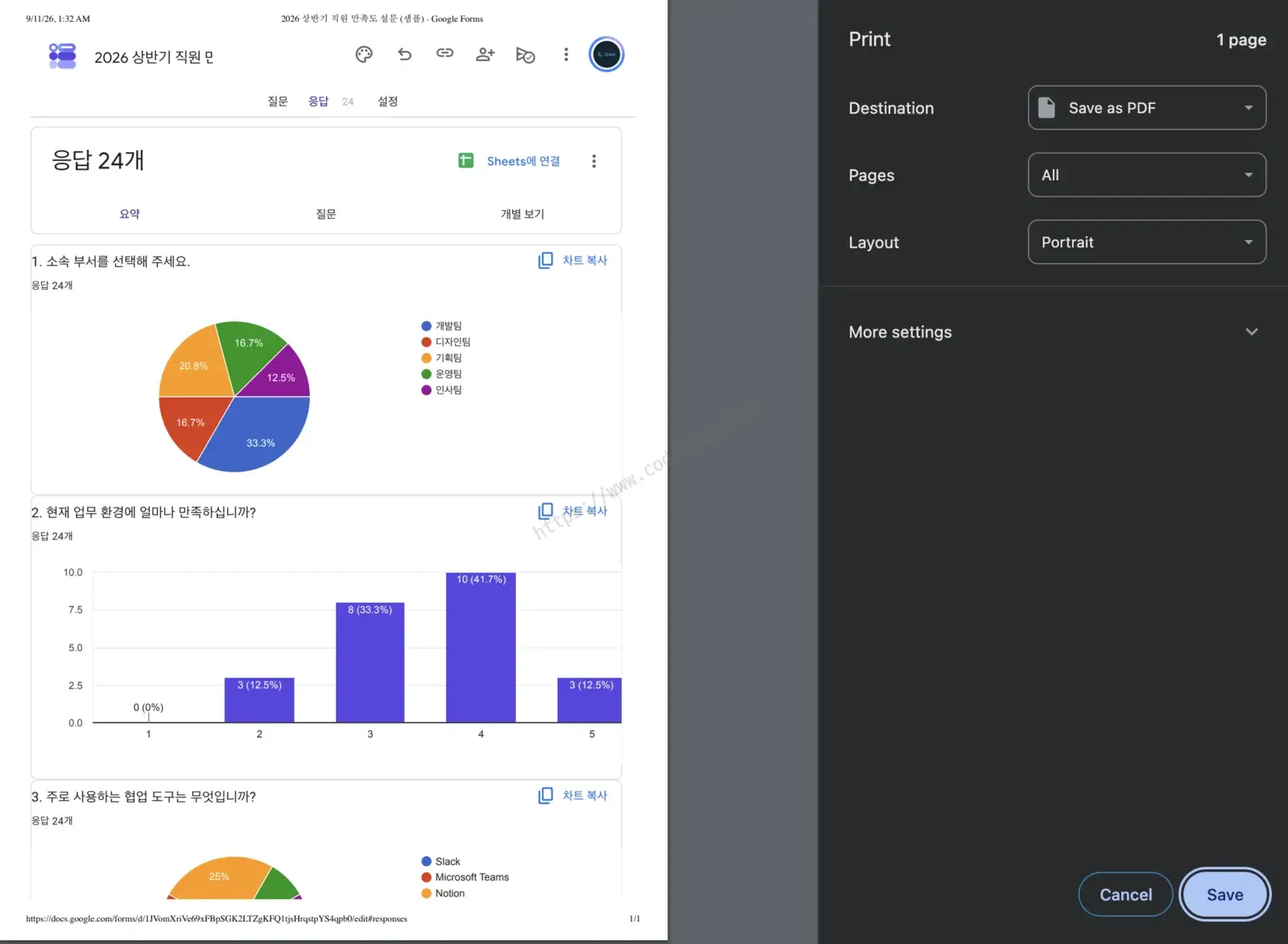
샘플 설문(문항 8개, 응답 24건)의 응답 탭에서 ⌘P를 누른 결과. 미리보기는 1페이지뿐이고 세 번째 문항의 차트가 잘려 있습니다.
이 글은 두 부분입니다. 앞부분은 구글 폼 응답 인쇄에서 다른 사람들은 뭘 겪고 어떻게 우회하는지 모은 조사이고, 뒷부분은 그 우회로를 끝까지 밀어붙인 도구가 어떻게 동작하는지입니다. 도구만 필요하면 써보기 절로 바로 가셔도 됩니다.
구글 폼이 공식으로 주는 인쇄 방법은 세 가지#
구글 폼에는 "PDF로 저장" 버튼이 없습니다. 모든 길이 브라우저 인쇄 대화상자를 거치고, 어느 화면에서 인쇄를 누르느냐에 따라 결과가 달라집니다.
| 방법 | 어디서 | 무엇이 나오나 |
|---|---|---|
| 응답 모두 인쇄 | 응답 탭 오른쪽 위 더보기(⋮) → 응답 모두 인쇄 | 응답 하나당 한 장씩, 전부 한 문서로 |
| 개별 응답 인쇄 | 응답 탭 → 개별 → 인쇄 아이콘 | 지금 보고 있는 응답 한 건 |
| 요약 화면 인쇄 | 응답 탭 → 요약에서 브라우저 인쇄(Ctrl+P) | 화면에 보이는 차트 요약. 단, 페이지 나눔은 브라우저에 맡김 |
여기에 네 번째로 "스프레드시트에 연결"이 있습니다. 응답 탭의 초록색 시트 아이콘을 누르면 응답 한 건이 한 행인 구글 시트가 생기고, 그 뒤로는 시트의 인쇄 기능을 씁니다. 표 형태의 원자료가 필요할 때는 이게 정답인데, "화면에 보이던 그 차트 요약"은 사라집니다.
문제는 세 번째입니다. 요약 화면은 인쇄용으로 만들어진 레이아웃이 아니라, 브라우저가 페이지를 나누다가 차트 한가운데를 자르거나, 화면 일부만 잡히거나, 미리보기가 아예 비어 있기도 합니다. 저는 응답 페이지에서 인쇄를 눌렀을 때 깨진 화면 한 장만 나오는 쪽이었습니다.
다른 사람들은 뭘 겪고 있을까 — 커뮤니티 스레드 세 개#
같은 벽에 부딪힌 사람이 얼마나 되는지 구글 문서 편집기 커뮤니티(Google Docs Editors Community)를 뒤져봤습니다. 스레드 세 개가 시기별로 그림을 잘 보여줍니다.
2020년 2월, "요약의 원형 차트가 잘리지 않게 인쇄하려면?" 질문 하나에 "같은 질문이 있어요"가 21명. 유일한 답변은 응답 탭의 보고서는 고정 서식이라 손보기 어려우니 시트에 연결해서 거기서 인쇄하라는 것이었습니다. 스레드는 잠겼습니다.
2021년 11월, "11페이지를 다 뽑고 싶지 않은데 응답한 부분만 인쇄할 수 없나요?" 학교 비품 주문서를 폼으로 받는 분의 질문입니다. 다이아몬드 제품 전문가(구글이 인증한 상위 커뮤니티 답변자)의 추천 답변은 이렇습니다.
The Google form should not be used to print data. This is why you are having this issue.
폼은 데이터를 모으는 도구이지 인쇄하는 도구가 아니라는 말이고, 역시 시트로 가서 수식으로 보고서를 만들라는 안내가 이어집니다. 맞는 말이긴 합니다. 그렇다고 프린터가 필요 없어지는 건 아니죠.
2025년 12월, "구글 폼 인쇄 미리보기가 빈 페이지로 나옵니다." 어느 회사의 구글 워크스페이스 관리자가 올린 글입니다. 여러 사용자, 여러 기기, 회사망과 집 네트워크를 가리지 않고 크롬에서 미리보기가 비어 있고, 5분쯤 기다리면 가끔 뜬다고 합니다. 캐시 삭제, 브라우저 재설치, 하드웨어 가속 끄기까지 다 해봤고 2026년 1월에도 "2% 정도만 정상"이라고 후속 글을 남겼습니다. "같은 질문이 있어요" 39명. 답변한 전문가는 재현이 안 된다며 관리자 콘솔로 지원을 요청하라고 했고, 스레드는 그 상태로 잠겼습니다.
세 스레드의 공통점은 두 가지입니다. 첫째, 구글 쪽 답은 6년째 한결같이 "시트로 가라"입니다. 둘째, 그런데 질문하는 사람들이 원하는 건 시트가 아니라 화면에 보이는 그 요약을 그대로 종이에 옮기는 것입니다. 이 간극을 서드파티가 메우고 있습니다. Form Publisher 같은 부가 기능은 응답을 문서 서식에 부어 PDF로 만들어 주고, 국내 블로그에서도 교육 참가자 설문을 Form Publisher로 개인별 PDF로 뽑는 사례가 보입니다. 다만 이 도구들은 "응답 한 건 = 문서 한 장"에 강하고, 요약 차트 화면을 그대로 뽑는 용도와는 결이 다릅니다.
우회로: 화면을 통째로 캡처한다, 그런데#
그래서 많은 분이 결국 택하는 우회로가 전체 페이지 캡처입니다. 크롬 웹 스토어의 전체 페이지 캡처 확장(저는 Chrome Capture를 씁니다)으로 요약 탭을 위에서 아래까지 한 장의 긴 PNG로 찍는 거죠. 화면에 보이는 그대로, 차트도 색도 전부 담깁니다.
여기서 두 번째 벽이 나옵니다. 그 이미지를 인쇄하면 어떻게 될까요. 이미지 뷰어나 브라우저는 세로 3,900 px짜리 이미지를 A4 한 장에 맞추려고 통째로 축소합니다. 글자가 깨알이 됩니다. 반대로 폭을 맞추면 여러 장으로 나뉘는데, 나누는 위치는 종이 크기가 정할 뿐이라 원형 차트가 위아래 장에 반씩 걸칩니다. 처음 문제로 돌아온 셈이에요.
필요한 건 단순했습니다. 폭은 A4에 꽉 채우고, 세로는 여러 장으로 나누되, 자르는 위치를 카드와 카드 사이 여백으로 옮겨 주는 것. 그 일을 하는 도구를 찾지 못해서 만들었습니다.
PrintImg가 하는 일 — 폭 맞춤, 빈 줄에서 자르기, 배경 정리#
PrintImg는 세로로 긴 이미지 한 장을 받아 A4 세로 여러 장으로 나눕니다. 결과는 PDF 파일이거나 프린터로 바로 보내는 인쇄입니다. 규칙은 네 가지예요.
- 폭 맞춤: 이미지 폭을 인쇄 가능 영역(용지 폭에서 여백을 뺀 폭)에 100% 맞춥니다. 작으면 키우고 크면 줄입니다. 여백은 0~30 mm, 기본 5 mm.
- 빈 줄에서 자르기: 한 페이지에 들어갈 높이를 계산한 뒤, 그 경계에서 위로 30% 범위 안에 있는 첫 번째 빈 가로줄에서 자릅니다. 빈 줄은 그 줄을 흑백으로 바꿨을 때 가장 밝은 값과 어두운 값의 차이가 8 이하인 줄입니다. 배경이 흰색이든 연보라든 단색이면 빈 줄로 봅니다. 아래로는 찾지 않습니다. 넘치면 안 되니까요. 범위 안에 빈 줄이 없으면 그냥 경계에서 자릅니다.
- 배경색 정리: 캡처 가장자리에서 가장 흔한 색을 배경으로 추정해 흰색으로 지우거나 연하게 남길 수 있습니다. 구글 폼의 연보라 배경을 그대로 뽑으면 컬러 잉크가 아깝거든요.
- 끝이 여백뿐인 페이지는 만들지 않음: 한 페이지를 몇 픽셀 넘는 캡처에서 백지가 한 장 더 나오던 문제를 막습니다.
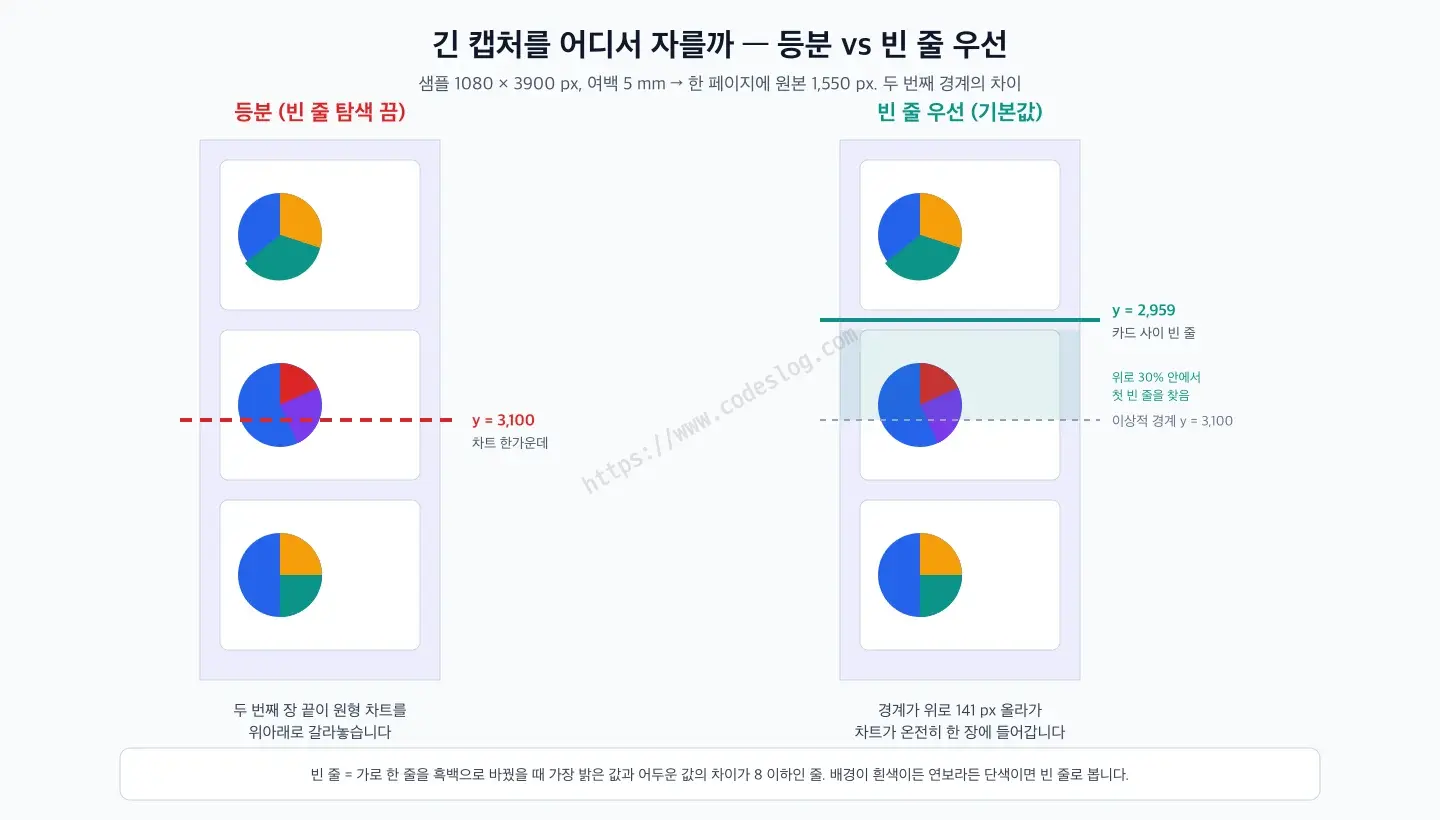
같은 캡처, 다른 경계. 두 번째 장의 끝이 141 px 위로 올라가면서 차트가 온전히 한 장에 들어갑니다.
말로만 하면 감이 안 오니 저장소에 들어 있는 샘플 캡처(1080 × 3900 px)로 직접 세어봤습니다. 여백 5 mm에서 한 페이지에 들어가는 원본 높이는 1,550 px이고, 결과는 3페이지입니다.
| 분할 방식 | 1장 끝 | 2장 끝 | 빈 줄에 놓인 경계 |
|---|---|---|---|
| 등분 | 1,550 | 3,100 | 1개 (1,550은 우연히 카드 사이) |
| 빈 줄 우선(기본) | 1,550 | 2,959 | 2개 |
등분에서는 두 번째 경계 3,100이 세 번째 문항의 원형 차트 한가운데를 지납니다. 빈 줄 우선은 그 위 141 px 지점, 카드와 카드 사이의 여백을 찾아 거기서 잘랐습니다. 첫 번째 경계 1,550은 두 방식 다 카드 사이에 떨어졌는데, 이건 운이 좋았던 것이고 실제 캡처에서는 대개 이런 운이 없습니다.
진짜 구글 폼 캡처로도 돌려봤습니다#
저장소 샘플은 제가 그린 그림이니, 이번에는 실제 구글 폼으로 확인했습니다. 문항 8개짜리 직원 만족도 설문을 만들고 가상 응답 24건을 넣은 뒤(둘 다 Apps Script로 만들었고, 응답은 전부 지어낸 데이터입니다), 응답 요약 페이지를 위에서 아래까지 캡처했습니다. 결과는 1280 × 3161 px짜리 이미지 한 장입니다.
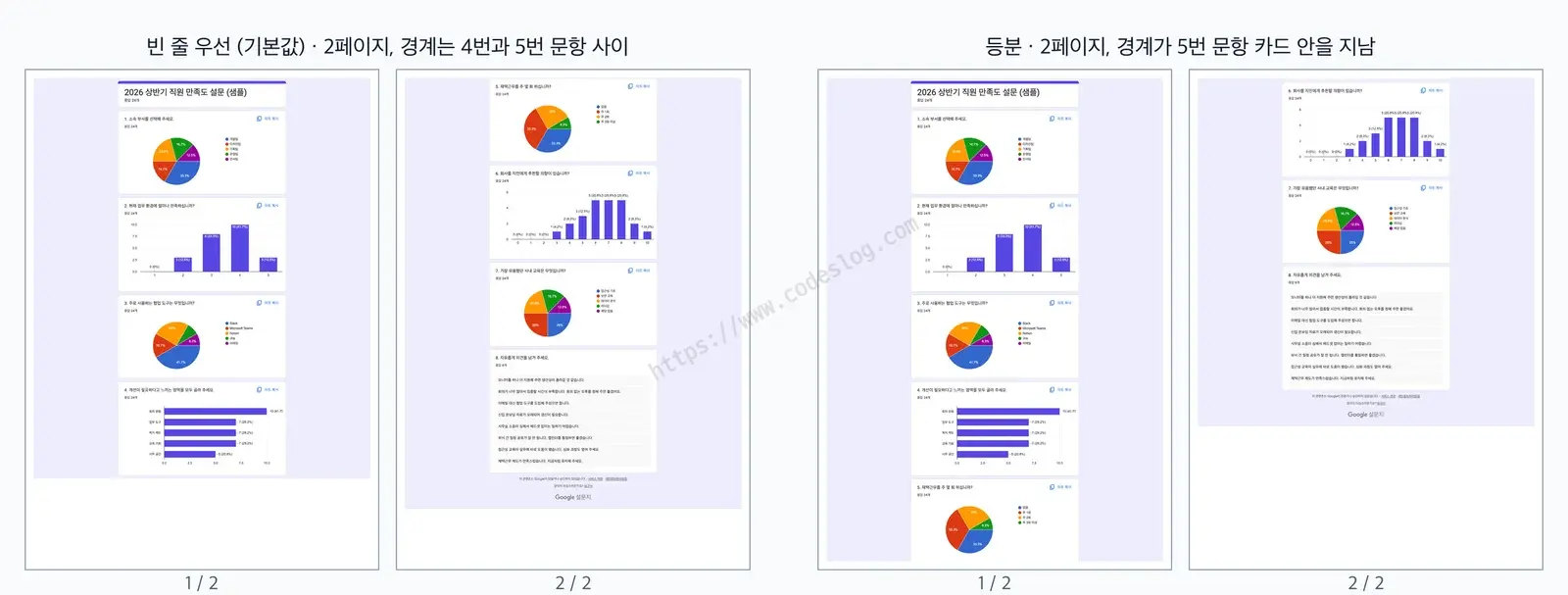
가상 응답 24건짜리 설문 요약. 왼쪽이 기본값(빈 줄 우선), 오른쪽이 등분입니다.
여백 5 mm에서 한 페이지에 들어가는 원본 높이는 1,837 px이고 결과는 두 장입니다. 등분이면 첫 장이 1,837에서 끝나는데, 그 자리는 5번 문항 "재택근무를 주 몇 회 하십니까?" 카드 안입니다. 빈 줄 우선은 그보다 314 px 위, 4번 문항 카드와 5번 문항 카드 사이의 여백(1,523)을 찾아 거기서 잘랐습니다. 상태줄에는 "2페이지 (빈 줄 컷 1 / 1)"로 표시됩니다.
한 가지 한계도 적어둡니다. 빈 줄이 한 줄만 있어도 자르기 때문에, 줄 간격이 좁은 긴 본문 한가운데서 잘릴 수 있습니다. 차트 카드처럼 덩어리 사이 여백이 넓은 화면에서 가장 잘 맞고, 빽빽한 표에서는 등분과 큰 차이가 없습니다.
PrintImg 써보기 — 설치 없이 브라우저에서#
세 가지 형태가 있고 분할·배경 알고리즘은 같습니다. 가장 빠른 건 HTML 버전입니다.
- https://isaaceryn.github.io/printImg/printImg.html 을 엽니다. 파일 하나짜리 페이지라 오프라인으로 쓰려면 저장해 두고 더블클릭하면 됩니다.
- 이미지를 고릅니다. 오른쪽에 페이지 미리보기가 나오고, 아래 상태줄에 "여백 5mm · 3페이지 (빈 줄 컷 2 / 2)"처럼 몇 장이 되는지, 경계가 몇 개나 빈 줄에 놓였는지 보입니다.
- 인쇄 버튼이나 Ctrl+P(맥은 ⌘+P)로 인쇄합니다. 대상을 "PDF로 저장"으로 바꾸면 파일로 남습니다.
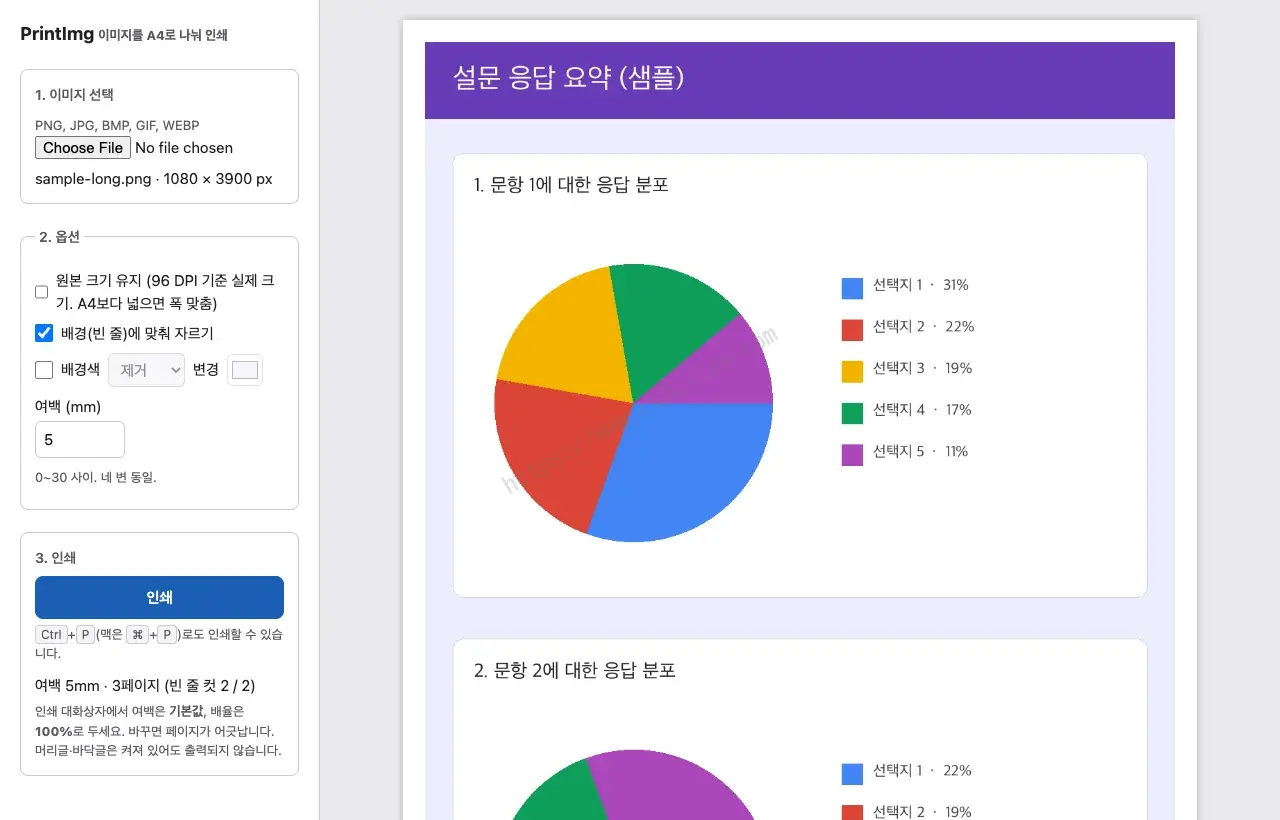
HTML 버전. 상태줄에 '3페이지 (빈 줄 컷 2 / 2)'가 보이면 경계 두 개가 모두 여백에 놓였다는 뜻입니다.
인쇄 대화상자에서 여백은 기본값, 배율은 100%로 두세요. 여기서 바꾸면 페이지가 어긋납니다. 페이지 계산을 이미 도구가 끝냈기 때문에 브라우저가 한 번 더 손대면 안 되거든요. 동작을 확인한 브라우저는 Chrome 152이고 Edge는 같은 엔진입니다. Safari는 @page 여백과 용지 크기를 무시해서 머리글·바닥글이 찍힐 수 있습니다.
캡처는 브라우저 밖으로 나가지 않습니다. 이미지는 브라우저 안에서만 처리되고 어디로도 전송되지 않아요. 설문 응답에는 이름이나 소속처럼 개인정보가 섞이기 마련이라, 온라인 변환 서비스에 올리기 전에 한 번 멈칫하게 되는데 그 걱정을 덜 수 있습니다.
자주 쓴다면 앱 버전이 편합니다. 저장소의 Releases에서 Windows용 PrintImg-1.1.0-win.exe와 Apple Silicon 맥용 PrintImg-1.1.0-mac-arm64.zip을 받을 수 있고, 설치 과정은 없습니다. 앱 버전에는 HTML에 없는 것이 하나 있는데, 미리보기 창에서 프린터를 골라 파일을 만들지 않고 바로 인쇄하는 기능입니다. Windows는 pywin32로 프린터에 직접 그리고, 맥은 CUPS(lpr)로 보냅니다. 저도 종이로 뽑아 확인했습니다.
앱은 개발자 서명을 사지 않아서 처음 실행할 때 Windows의 SmartScreen이나 macOS의 Gatekeeper 경고가 뜹니다. 코드는 저장소에 전부 공개돼 있고, 직접 빌드한 앱은 맥에서 이 경고가 뜨지 않습니다.
접근성 한 꼭지 — 앱은 VoiceOver를 못 읽습니다#
이 블로그답게 하나 짚고 갑니다. macOS 앱은 Tk 9.0으로 만들었는데, 이 버전의 Tk 위젯을 VoiceOver가 읽지 못합니다. Tk 9.1에 접근성 API가 들어올 예정이라 그때 해결될 문제이고, 그전까지 스크린리더를 쓰는 분은 HTML 버전을 쓰시면 됩니다. HTML 버전은 평범한 폼 요소로 되어 있습니다. 입력마다 label이 붙어 있고 옵션은 fieldset으로 묶였으며, "3페이지 (빈 줄 컷 2 / 2)" 같은 상태줄은 aria-live로 읽히기 때문에 키보드와 스크린리더로 조작됩니다.
못 하는 것과 조심할 것#
- 어두운 배경에 흰 글자인 캡처에는 배경색 제거를 켜지 마세요. 배경만 흰색이 되어 글자가 사라집니다.
- 가로 방향 용지, A4가 아닌 용지는 지원하지 않습니다. Letter 프린터는 확인하지 못했습니다.
- 앱 버전은 50페이지를 넘으면 PDF를 만들지 않고 멈춥니다. 그 정도면 캡처를 나누는 게 맞습니다.
- 가정용 잉크젯 중에는 아래쪽 인쇄 불가 영역이 12 mm를 넘는 기종이 있습니다. 아랫줄이 잘리면 여백을 키우세요.
- "원본 크기 유지" 옵션은 96 DPI 기준 실제 크기로 뽑는 건데, 여백 5 mm에서 폭 약 755 px을 넘는 이미지는 어차피 폭 맞춤으로 전환됩니다. 화면 캡처 대부분이 여기 해당해서, 이 옵션은 작은 이미지를 크게 늘리고 싶지 않을 때만 의미가 있습니다.
한 장 요약#
- 구글 폼에는 PDF 저장 버튼이 없고, 요약 화면 인쇄는 브라우저에 페이지 나눔을 맡겨 차트가 잘리거나 한 장만 나옵니다.
- 커뮤니티의 답은 2020년부터 "시트로 가라"였지만, 사람들이 원하는 건 화면에 보이는 요약 그대로입니다. 2025년 12월 빈 미리보기 문제는 2026년 1월까지도 해결되지 않았습니다.
- 전체 페이지 캡처는 화면을 그대로 담지만, 인쇄하면 축소되거나 차트 한가운데서 잘립니다.
- PrintImg는 폭을 A4에 맞추고, 경계에서 위로 30% 안의 빈 줄에서 잘라 차트를 한 장에 담습니다. 샘플에서는 경계 두 개가 모두 카드 사이 여백에 놓였습니다.
- HTML 버전은 설치 없이 브라우저에서 돌고 이미지를 어디로도 보내지 않습니다. 인쇄 대화상자에서 여백 기본값·배율 100%만 지키면 됩니다.
- 맥 앱은 Tk 한계로 VoiceOver가 읽지 못하니 스크린리더 사용자는 HTML 버전을 쓰세요.
질문으로 다시 보기#
구글 폼 응답 요약을 PDF로 저장하는 공식 방법이 있나요?
PrintImg는 이미지를 어디로 보내나요?
차트 한가운데서 잘리지 않는 원리는 뭔가요?
참고 자료#
- PrintImg 저장소 (GitHub, MIT)
- PrintImg HTML 버전
- How can I print the pie charts in google form summary without the charts being cut off? — Google Docs Editors Community (2020-02)
- Can I print only the answered responses in a Google Form? — Google Docs Editors Community (2021-11)
- Print preview in Google Forms shows blank page — Google Docs Editors Community (2025-12)
- How to Print Google Forms Responses — Form Publisher 블로그
- 온라인 설문 결과를 원하는 양식의 PDF로 변환하기 — 신승식의 블로그
댓글 남기기