"표로 정리해줘"라고 부탁했더니 AI가 세로줄(|)과 붙임표(-)가 잔뜩 섞인 텍스트를 내놓은 적 있으신가요? 채팅 화면에서는 말끔한 표였는데, 복사해서 메신저에 붙였더니 기호 범벅이 되는 경험이요.
그 기호들의 정체가 마크다운(Markdown)입니다. 요즘은 어디서나 마주칩니다. GitHub의 README, 기술 블로그, 노션 같은 노트 앱, 그리고 AI 챗봇의 답변까지요.
배우는 데는 10분이면 됩니다. 그런데 그 10분 뒤에 꼭 한 번은 당황하게 돼요. 엔터를 쳤는데 줄이 안 바뀌거나, 굵게 표시가 별표째 화면에 보이거나 하면서요. 이 글은 문법 아홉 가지와 그 뒤에 오는 함정 셋을 함께 다룹니다. 그리고 마지막에는 마크다운을 잘 쓰는 습관이 왜 그대로 접근성이 되는지도요.
마크다운이 뭔가요 — 20년 넘게 살아남은 "쓰기 편한 일반 텍스트"#
마크다운은 일반 텍스트에 몇 가지 기호로 서식을 표시하는 문법입니다. 2004년 존 그루버(John Gruber)가 만들었으니 벌써 20년이 넘었어요. 워드처럼 버튼을 눌러 굵게 만드는 대신, 글자를 별표 두 개로 감싸는 식입니다.
**이렇게 쓰면** 굵게 나옵니다.핵심 아이디어는 하나입니다. 서식을 입히기 전에도 읽을 수 있어야 한다. 위 문장은 변환하지 않고 그냥 봐도 어디를 강조했는지 보이잖아요. HTML로 같은 걸 쓰면 <strong>이렇게 쓰면</strong>이 되는데, 태그가 내용을 가리기 시작하죠.
파일 확장자는 .md입니다. 메모장이든 VS Code든 어떤 편집기로도 열리고, GitHub에 올리면 자동으로 예쁘게 렌더링됩니다. 그래서 쓰이는 곳이 정말 많아요.
- GitHub의 README — 저장소 첫 화면에 보이는 소개문이 전부 마크다운입니다.
- 기술 블로그 — 지금 읽고 계신 이 글도 마크다운으로 쓰여서 HTML로 변환된 겁니다.
- 노션·옵시디언 같은 노트 앱 — 내부 문법이 마크다운이거나 마크다운을 가져오고 내보냅니다.
- 개발 문서 — 요즘 오픈소스 문서 사이트 대부분이 마크다운 기반입니다.
표준이 하나로 딱 정해져 있지는 않습니다. 원조 마크다운의 모호한 부분을 정리한 CommonMark라는 명세가 있고, GitHub이 표·체크박스 등을 얹은 GFM(GitHub Flavored Markdown)이 사실상 가장 널리 쓰입니다. 초보 단계에서는 구분하지 않아도 괜찮아요.
마크다운 문법, 이만큼이면 됩니다#
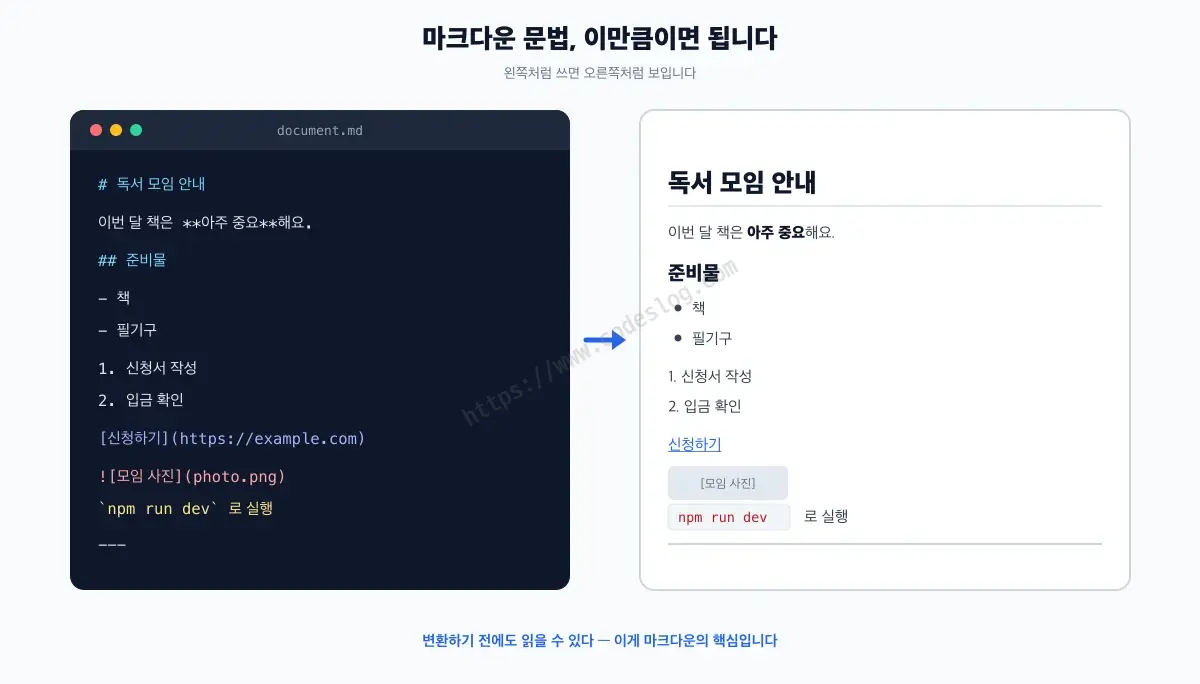
전체 문법을 외울 필요는 없습니다. 아래 아홉 가지면 README도 블로그 글도 씁니다. 왼쪽처럼 쓰면 오른쪽처럼 보인다고 읽어주세요.
| 서식 | 이렇게 쓰면 | 이렇게 보입니다 |
|---|---|---|
| 제목 | # 큰 제목 / ## 중간 제목 | 크기가 다른 제목 (# 개수 = 단계) |
| 굵게 | **중요** | 중요 |
| 기울임 | *강조* | 강조 |
| 목록 | - 항목 | 글머리표 목록 |
| 번호 목록 | 1. 첫째 | 번호 목록 |
| 링크 | [표시할 글자](https://주소) | 클릭 가능한 링크 |
| 이미지 |  | 이미지 삽입 |
| 코드 | `코드` | 회색 배경의 코드 |
| 구분선 | --- | 가로줄로 내용을 나눔 |
여러 줄 코드는 백틱(`) 세 개로 감쌉니다. 여는 쪽에 언어 이름을 붙이면 색까지 입혀줘요.
```javascript
const greeting = "안녕하세요";
console.log(greeting);
```
인용은 >로 시작하고, 표는 아까 보신 것처럼 |로 칸을 나눕니다. 여기까지가 사실상 전부입니다. 10분 배워서 10년 쓰는 문법이라는 말이 괜히 나온 게 아니에요.
마크다운이 이상하게 나올 때 — 자주 밟는 함정 셋#
문법은 쉬운데 결과가 생각과 다르게 나오는 순간이 꼭 옵니다. 초보가 거의 반드시 겪는 세 가지를 증상별로 모았어요. 여기 나온 결과는 전부 이 블로그의 변환기로 직접 돌려본 것입니다.
줄을 바꿨는데 한 줄로 붙어서 나와요#
가장 흔한 첫 번째 당황입니다. 엔터를 쳤는데 화면에서는 앞줄에 딱 붙어버리죠.
첫째 줄입니다
둘째 줄입니다
이건 고장이 아니라 규칙입니다. 마크다운은 한 번 엔터를 그냥 공백으로 봅니다. 원고에서 줄을 정리해 쓰라고 만든 배려인데, 처음엔 배신감이 들죠.
문단을 나누고 싶으면 빈 줄 하나를 넣습니다. 문단은 그대로 두고 줄만 바꾸고 싶으면 줄 끝에 공백 두 칸 또는 백슬래시(\) 를 붙이면 <br>이 됩니다. 주소나 시 구절처럼 줄이 의미를 갖는 경우에 쓰세요.
굵게 표시가 별표째 그대로 보여요#
한국어로 쓸 때만 만나는 함정입니다. **초안(draft)**을처럼 괄호 뒤에 조사를 붙이면 강조가 닫히지 않고 별표가 화면에 그대로 나옵니다.
마크다운 규칙상 닫는 ** 바로 앞이 문장부호이고 뒤가 글자면 강조를 닫지 않거든요. 영어는 단어 사이에 공백이 있어 안 겪는 문제인데, 조사가 공백 없이 붙는 한국어는 정확히 이 조건에 걸립니다.
가장 쉬운 해결은 괄호를 강조 밖으로 빼는 것입니다 — **초안**(draft)을. 이 블로그처럼 변환기가 CJK 확장을 지원하면 백슬래시+공백(**초안(draft)**\ 을)으로 경계만 표시하는 방법도 있어요.
---를 넣었더니 가로줄 대신 제목이 됐어요#
구분선의 함정입니다. 바로 위에 글자가 있으면 구분선이 되지 않습니다.
오늘은 여기까지 정리했습니다
---
이렇게 쓰면 가로줄이 생기는 게 아니라, 윗줄이 통째로 제목(<h2>)으로 승격됩니다. 마크다운에는 글자 아래 ---를 그어 제목을 표시하는 옛 방식이 있는데 그게 발동하는 거예요. 실제로 시험해보니 목차에까지 그 문장이 제목으로 올라가더군요.
해결은 위에 빈 줄 하나를 넣는 것입니다. 헷갈리기 싫으면 ***나 ___를 쓰셔도 돼요. 이 둘은 바로 위에 글자가 있어도 제목이 되지 않고 얌전히 가로줄이 됩니다.
참고로 글 맨 위의
---로 감싼 부분은 구분선이 아니라 프론트매터(front matter)입니다. 제목·날짜·태그 같은 문서 정보를 담는 자리로, 블로그 엔진이나 문서 도구가 읽어갑니다. 같은 기호가 위치에 따라 완전히 다른 뜻이 되는 셈이죠.
마크다운 편집기(에디터) 추천 — 뭘로 쓰면 되나#
메모장으로도 쓸 수 있다고는 했지만, 쓰다 보면 결과가 어떻게 보이는지 바로 확인하고 싶어집니다. 성격이 다른 다섯 가지를 골라봤어요. 처음이라면 이미 쓰는 도구부터 시작하는 게 제일 낫습니다.
| 도구 | 이런 분께 | 가격 | 한 줄 특징 |
|---|---|---|---|
| VS Code | 개발자 | 무료 | 이미 깔려 있음. Ctrl/Cmd+Shift+V로 미리보기 |
| Obsidian | 메모를 오래 쌓는 분 | 무료 | 내 컴퓨터에 .md 파일로 저장, 문서 간 연결 |
| Typora | 글쓰기에 집중하고 싶은 분 | $14.99 1회 구매 | 쓰는 순간 서식이 입혀지는 화면 |
| MarkText | Typora 느낌을 무료로 | 무료·오픈소스 | 비슷한 사용감, 설치형 |
| StackEdit·Dillinger | 설치 없이 잠깐 | 무료 | 브라우저에서 바로 열어 씀 |
개발자라면 VS Code로 충분합니다. 별도 설치 없이 .md 파일을 열고 Ctrl+Shift+V(맥은 Cmd+Shift+V)를 누르면 미리보기 창이 옆에 뜨거든요. 이 블로그 글도 그렇게 씁니다.
메모를 오래 쌓을 생각이면 옵시디언(Obsidian)을 권합니다. 노션과 달리 파일이 내 컴퓨터에 그냥 .md로 저장돼서, 서비스가 문을 닫아도 글이 남아요. 이게 마크다운을 쓰는 진짜 이유이기도 합니다. 개인이든 업무용이든 무료이고, 유료 라이선스는 후원 성격입니다.
Typora는 14.99달러 1회 구매(구독 아님)로 기기 3대까지 쓰고, 15일 무료 체험이 있습니다. 무료로 비슷한 사용감을 원하면 MarkText가 대안이에요. MarkText는 "개발이 멈췄다"는 오래된 글이 아직 검색에 돌아다니는데, 2026년 6월에 0.19.1 릴리스가 나왔고 7월에도 버그 수정 커밋이 이어졌습니다. 지금은 살아 있는 프로젝트입니다.
마크다운과 접근성 — 기호 하나가 곧 시맨틱 HTML입니다#
여기까지가 "어떻게 쓰나"였습니다. 이제 "왜 이렇게 쓰는 게 중요한가"를 볼 차례예요. 이 블로그가 접근성을 다루다 보니 이 얘기는 좀 길게 하겠습니다. 그럴 값어치가 있거든요.
마크다운은 변환되면 HTML이 됩니다. 그런데 그냥 HTML이 아니라 의미가 담긴 HTML로 바뀝니다.
| 이렇게 쓰면 | 이런 HTML이 됩니다 | 보조기술에게 주는 정보 |
|---|---|---|
## 제목 | <h2> | "여기서 새 절이 시작한다" |
- 항목 | <ul><li> | "목록이고, 항목이 몇 개다" |
1. 항목 | <ol><li> | "순서가 있는 절차다" |
> 인용 | <blockquote> | "남의 말을 옮긴 부분이다" |
| 표 | | <table><th> | "표의 제목 칸이다" |
 | <img alt="설명"> | 이미지 대신 읽어줄 문장 |
여기서 보조기술은 스크린 리더처럼 장애가 있는 사용자의 이용을 돕는 소프트웨어·기기를 말합니다. 스크린 리더 사용자는 화면을 위에서 아래로 훑지 않아요. H 키를 눌러 제목만 건너뛰며 문서 지도를 먼저 그리고, 필요한 곳으로 점프합니다. 그 지도를 만들어주는 게 ## 기호입니다.
이게 왜 특별하냐면, 손으로 HTML을 짜면 저렇게 안 나오는 경우가 많거든요. 글자를 크게 하고 싶어서 <div class="big-text">를 쓰고, 목록처럼 보이게 하려고 <div>에 점 모양 배경을 넣는 식이죠. 눈으로는 똑같지만 스크린 리더에게는 그냥 글자 덩어리입니다. 마크다운은 그렇게 쓰고 싶어도 쓸 수가 없어요. 제약이 곧 안전장치인 셈입니다.
그래도 사람이 챙겨야 하는 세 가지#
문법이 구조는 만들어주지만, 내용까지 채워주지는 않습니다. 실제 검사에서 걸리는 건 대부분 여기예요.
1. 이미지 설명(alt) — 대괄호 안에 적는 글이 그대로 대체 텍스트가 됩니다.
 ← 정보를 담았으면 이렇게
 ← 최악. 파일명을 읽어줍니다
 ← 장식용 의도라면… 주의가 필요합니다두 번째가 의외로 흔합니다. 편집기가 자동으로 파일명을 넣어주는데 그대로 두는 거죠. 스크린 리더는 "차트 점 피엔지"라고 읽습니다. KWCAG 2.2에서는 5.1.1 적절한 대체 텍스트 제공(WCAG 1.1.1, A등급)에 해당하고, 자동 검사 도구가 확실히 잡아내는 항목이라 인증 심사에서도 바로 걸립니다.
세 번째는 설명이 좀 필요합니다. 순수 장식용 이미지는 대체 텍스트를 비우는 게 정답입니다. 읽어봐야 방해만 되거든요. 그런데 여기엔 함정이 하나 숨어 있습니다.
alt=""와alt없음은 완전히 다릅니다. 빈 alt는 "이건 장식이니 건너뛰세요"라는 명시적 신호라서 스크린 리더가 조용히 지나갑니다. 반면 alt 속성 자체가 없으면 스크린 리더는 읽을 게 없어서 파일 경로를 대신 읽습니다. 침묵과 소음의 차이예요.문제는
가 항상alt=""로 변환되지는 않는다는 겁니다. 표준대로면 빈 alt가 나와야 하는데, 변환기나 테마가 "값이 비었으니 속성을 빼자"고 판단해버리는 경우가 있어요. 이 글을 쓰면서 이 블로그의 테마를 실제로 확인해봤더니 정확히 그렇게 동작하고 있었습니다. 장식용으로 비워둔 게 되레 접근성 오류가 되는 셈이죠.그래서 장식 이미지를 다룰 때는 결과 HTML을 한 번 확인하시길 권합니다. 개발자 도구로 그 이미지를 찍어보면
alt=""가 있는지 없는지 바로 보입니다. 없다면 마크다운 대신<img src="..." alt="">를 직접 쓰는 게 확실합니다.
2. 링크 텍스트 — [여기](url)를 클릭하세요 대신 [마크다운 공식 문법 문서](url)로 씁니다. 스크린 리더에는 페이지의 링크만 모아 듣는 기능이 있는데, "여기, 여기, 더보기, 클릭"만 줄줄이 나오면 아무 정보가 없습니다. KWCAG 6.4.3 적절한 링크 텍스트(WCAG 2.4.4, A등급)입니다.
3. 제목 단계 — # 다음에 바로 ###으로 뛰면 문서 지도에 구멍이 생깁니다. 글자 크기를 키우려고 제목 기호를 쓰는 게 대표적인 원인이에요. 크기가 마음에 안 들면 CSS로 조정할 일이지 # 개수로 조절할 일이 아닙니다. KWCAG 6.4.2 제목 제공 관련 항목입니다.
참고로 자동 검사 도구인 axe에서 제목 단계 건너뛰기(
heading-order)와 빈 표 헤더(empty-table-header)는 WCAG 위반이 아니라 "권장"(best-practice)으로 분류됩니다. 반면 이미지 alt 누락과 링크 텍스트 없음은 명확한 WCAG A 위반이에요. 급할 때 어디부터 고칠지 판단하는 기준이 됩니다. 물론 권장 항목도 실제 사용자 경험에는 영향이 큽니다.
표를 쓸 때 자주 걸리는 함정#
비교표를 만들 때 좌상단 칸을 습관적으로 비우는 분이 많습니다. 이러면 안 됩니다.
<!-- 이렇게 쓰면 <th></th> 빈 제목 칸이 생깁니다 -->
|  | 무료 | 유료 |
|---|---|---|
| 가격 | 0원 | 월 1만 원 |

<!-- 좌상단에 행들을 대표하는 라벨을 넣어주세요 -->
| 구분 | 무료 | 유료 |
|---|---|---|
| 가격 | 0원 | 월 1만 원 |
마크다운 표는 첫 행이 통째로 <th>(제목 칸)로 변환되기 때문에, 비워두면 이름 없는 제목 칸이 생깁니다. KWCAG 7.3.2 표의 구성(WCAG 1.3.1)에서 다루는 영역이에요. 이 블로그도 같은 실수를 했다가 고치고 나서, 아예 작성 규약에 적어뒀습니다.
한 가지는 마크다운의 한계로 알아두시면 좋습니다. 마크다운 표는 열 제목만 표현할 수 있고 행 제목(scope="row")은 표현하지 못합니다. 가로·세로 양쪽에 제목이 필요한 복잡한 표라면 마크다운을 포기하고 HTML <table>을 직접 쓰는 게 맞아요. 문서 언어를 바꾸는 lang 속성도 마크다운만으로는 안 됩니다. 마크다운이 만능은 아니라는 뜻이죠.
한 장 요약#
- 마크다운은 일반 텍스트에 기호로 서식을 표시하는 문법.
.md확장자, 어디서든 열림. - 문법은 아홉 가지(제목·굵게·기울임·목록·번호·링크·이미지·코드·구분선)면 실전 충분.
- 함정 셋: 엔터 한 번은 줄바꿈이 아니다 · 조사 앞 굵게가 깨진다 ·
---위엔 빈 줄이 필요하다. - 편집기는 개발자면 VS Code, 메모를 쌓을 거면 옵시디언부터.
- 마크다운은 시맨틱 HTML로 변환되므로 구조는 공짜 — 대신 alt 내용·링크 텍스트·제목 단계는 사람이 챙긴다.
alt=""(장식 신호)와 alt 없음(파일 경로를 읽음)은 다르다. 결과 HTML을 확인할 것.- 표 좌상단 제목 칸을 비우지 말 것. 행 제목이 필요한 복잡한 표는 HTML로.
질문으로 다시 보기#
마크다운(Markdown)이 무엇인가요?
마크다운에서 굵게(**) 표시가 그대로 보여요. 왜 그런가요?
줄을 바꿨는데 왜 한 줄로 붙어서 나오나요?
마크다운 편집기는 뭘 쓰면 되나요?
마크다운으로 쓰면 접근성이 저절로 좋아지나요?
마크다운 표에 행 제목(scope=row)을 넣을 수 있나요?
이어서 읽기#
문법을 익히셨다면 다음은 요즘 저장소에 하나둘 늘어나는 그 파일들입니다. CLAUDE.md, AGENTS.md, DESIGN.md 같은 것들인데, 전부 여기서 배운 마크다운으로 쓰여 있고 사람이 아니라 AI가 읽는 문서예요.
댓글 남기기